
Diagramy programu Visio można udostępniać w programie PowerPoint dla Microsoft 365, tworząc fragmenty slajdów diagramów, a następnie eksportując je do programu PowerPoint. Przenoszenie diagramów do programu PowerPoint nigdy nie było łatwiejsze.
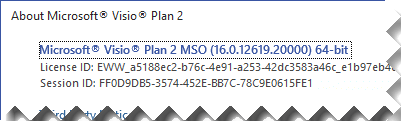
 Możliwość tworzenia fragmentów slajdów i eksportowania ich do programu PowerPoint jest dostępna tylko w programie Visio — plan 2). Jeśli nie masz pewności, której wersji programu Visio używasz, kliknij pozycjęKonto> pliku >— informacje programu Visio. Lewy górny róg okna dialogowego informuje o posiadanej wersji Visio_generic:
Uwaga
Aby korzystać z tej funkcji, musisz mieć subskrypcję platformy Microsoft 365. Jeśli jesteś subskrybentem platformy Microsoft 365, upewnij się, że masz najnowszą wersję pakietu Office. Jeśli jesteś specjalistą IT zarządzającym procesem aktualizacji platformy Microsoft 365, sprawdź stronę wydań kanału , aby dowiedzieć się, które aktualizacje są udostępniane w poszczególnych kanałach.
Tworzenie fragmentów slajdów i eksportowanie ich do programu PowerPoint
W otwartym diagramie programu Visio kliknij pozycję Okienko Wyświetl>fragmenty slajdu. Okienko Fragmenty slajdu zostanie wyświetlone po prawej stronie okna projektowania.
Kliknij przycisk Dodaj w okienku Fragmenty slajdu, aby wyświetlić ramkę wycinania na diagramie.
Przenieś ramkę wycinania na część diagramu, którą chcesz pokazać na slajdzie.
W razie potrzeby przeciągnij rogi ramki wycinania, aż uzyskasz odpowiedni rozmiar.
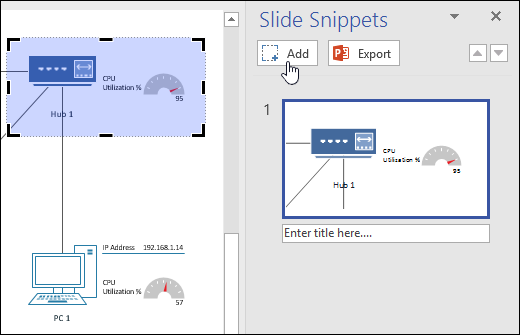
Wprowadź tytuł slajdu w polu tekstowym pod podglądem slajdu.
Aby dodać kolejny fragment slajdu, kliknij przycisk Dodaj ponownie, a następnie umieść nową ramkę wycinania w wybranym obszarze diagramu i określ jej rozmiar. Jeśli chcesz usunąć slajd, zaznacz go w okienku Fragmenty slajdu i naciśnij klawisz Delete.
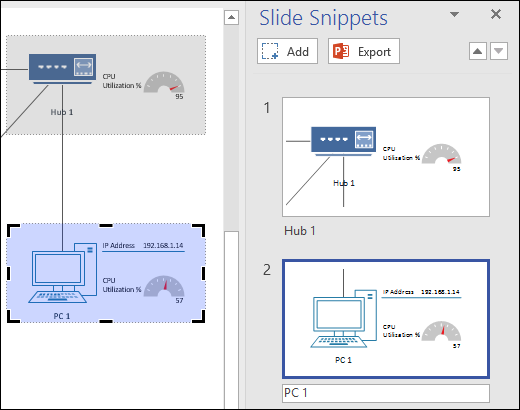
Kliknij przycisk Eksportuj w okienku Fragmenty slajdu, aby wyeksportować przygotowane fragmenty slajdów do nowej prezentacji programu PowerPoint. Możesz również wyeksportować fragmenty slajdów, klikając pozycję Plik>,Utwórz prezentację> programu PowerPoint,Utwórz prezentację.
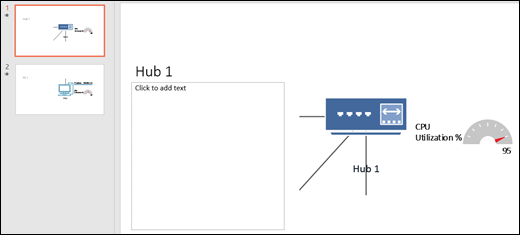
Jeśli ramki wycinania poszczególnych slajdów nakładają się, po wyeksportowaniu do programu PowerPoint zostanie użyte przejście Płynna zmiana między slajdami . Jeśli nie masz najnowszej wersji programu PowerPoint dostępnej w ramach subskrypcji lub jeśli fragmenty slajdów nie nakładają się, zostanie użyte domyślne przejście między slajdami.
Zobacz również
Przedstawianie odbiorcom szczegółowego diagramu programu Visio