
Metodologia Six Sigma jest stosowana w wielu korporacjach, aby pomóc wyeliminować defekty w procesach. Szablon diagramu Six Sigma zawiera kształty dla dwóch typów diagramów Six Sigma:
Co chcesz zrobić?
Tworzenie nowego diagramu Six Sigma
- Kliknij kartę Plik.
- Kliknij pozycję Nowy, kliknij pozycję Firma, a następnie kliknij dwukrotnie pozycję Diagram Six Sigma.
Tworzenie schematu blokowego
Kształty schematu blokowego Six Sigma są takie same jak kształty w szablonie Podstawowy schemat blokowy, z tym że zawierają pola Dane kształtu, które są specyficzne dla metodologii Six Sigma.
Aby wyświetlić i edytować dane kształtu, kliknij kształt prawym przyciskiem myszy, wskaż polecenie Dane, a następnie kliknij polecenie Dane kształtu. Zostanie otwarte okno Dane kształtu , w którym zostaną wyświetlone bieżące pola danych i wartości.
Tworzenie diagramu Domu Jakości
Wzornik Kształty domu wysokiej jakości Six Sigma zawiera dwa typy gotowych "domów". Pierwszy z nich to kształt Kompletne , który zawiera wiersze, kolumny, etykiety i macierz korelacji ("dach").
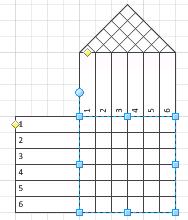
Drugi to kształt Macierz , który jest macierzą wierszy i kolumn bez etykiet lub macierzą korelacji.
Przeciągając kształty z wzornika, można dodać kształty etykiet i kształt macierzy korelacji do macierzy prostej.
Dodawanie lub usuwanie wierszy i kolumn oraz zmienianie ich rozmiaru
Kształty domu jakości mają specjalne właściwości umożliwiające zmianę rozmiaru. Podczas przeciągania niebieskich kwadratowych uchwytów zmiany rozmiaru są dodawane lub usuwane wiersze lub kolumny w macierzy. Rozmiar pudełek nie ulega zmianie. Można też dodawać i usuwać wiersze i kolumny, klikając kształt prawym przyciskiem myszy, a następnie klikając odpowiednie polecenie w menu skrótów.
Kształt Kompletny dom ma dwa żółte uchwyty sterujące — jeden po stronie etykiety wiersza i jeden po stronie etykiety kolumny. Przeciągnięcie uchwytu sterującego powoduje jednoczesną zmianę rozmiaru wszystkich etykiet wierszy lub kolumn.
We wzorniku dostępne są również kształty dla pojedynczych wierszy i kolumn. Ich rozmiar można zmieniać pojedynczo, nawet jeśli są zgrupowane.
Wypełnianie diagramu
Dodaj tekst do etykiet wierszy i kolumn, zaznaczając wiersz lub kolumnę, a następnie wpisując.
Dodaj kształt Oceny do komórek macierzy, w których chcesz wyświetlić ikonę, a następnie kliknij prawym przyciskiem myszy kształt, aby wybrać rodzaj oceny, która ma być wyświetlana. Oprócz ikony możesz również wyświetlić wartość liczbową oceny.
Aby dodać do komórki wartość liczbową bez ikony, użyj kształtu Wartość . Po dodaniu kształtu Wartość możesz go zaznaczyć i wpisać odpowiednią wartość.
Kształt Korelacje , który jest zwykle używany w macierzy korelacji "dachu", jest dodawany i modyfikowany w taki sam sposób. Upuść kształt Korelacje w komórce macierzy, a następnie kliknij prawym przyciskiem myszy, aby ustawić typ.