
Diagramy inspekcji dokumentują i analizują procesy, takie jak transakcje finansowe i zarządzanie zapasami.
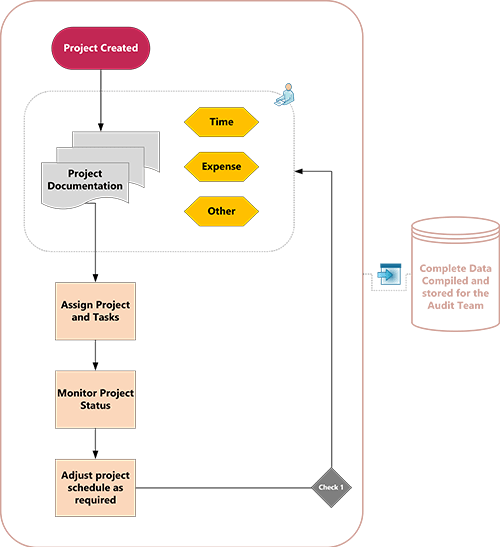
Uruchom aplikację Visio.
W widoku backstage wybierz kartę Szablony, a następnie wybierzpozycję Diagram audytubiznesowego>.
Wybierz diagram inspekcji, od którego chcesz zacząć, a następnie wybierz pozycję Utwórz.
Dla każdego dokumentowanego etapu procesu przeciągasz kształty schematu blokowego i łączysz je z rysunkiem:
Przeciągnij kształt z wzornika na stronę rysunku i umieść go w pobliżu lub nad kształtem, z którym chcesz go połączyć. Pojawią się niebieskie trójkąty.
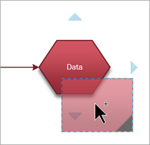
Przytrzymując naciśnięty przycisk myszy, przeciągnij kształt nad jednym z niebieskich trójkątów, tak aby zmienił kolor na ciemnoniebieski.
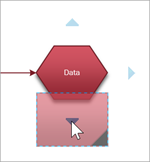
Zwolnij przycisk myszy. Kształt zostanie umieszczony na stronie rysunku, a między dwoma kształtami zostanie dodany i przyklejony łącznik.
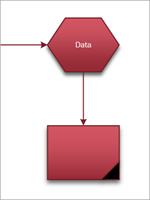
Aby dodać tekst do kształtu, zaznacz go, a następnie wpisz tekst.
Kształty na schemacie blokowym możesz ponumerować, aby zilustrować sekwencję etapów procesu:
Na schemacie blokowym zaznacz kształty, które chcesz ponumerować.
Na karcie Widok wybierz pozycję Dodatki>programu Visio — dodatki.
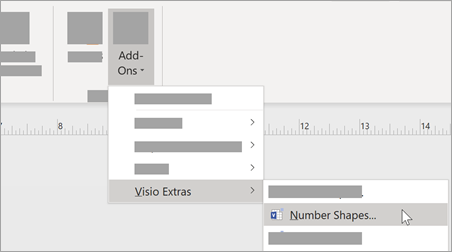
Na karcie Ogólne w obszarze Operacja wybierz pozycję Autonumerowanie. W obszarze Zastosuj do kliknij pozycję Zaznaczone kształty, a następnie kliknij przycisk OK.
Porada
Aby nadać numery nowym kształtom schematu blokowego podczas przeciągania ich na stronę, w oknie dialogowym Numerowanie kształtów kliknij pozycję Kontynuuj numerowanie kształtów w miarę ich upuszczania na stronie.