
IDEF0 to skrót od Integration Definition for Process Modelling, metodologii domeny publicznej używanej do modelowania firm i ich procesów, aby można je było zrozumieć i ulepszyć. Jest to rodzaj diagramu schematu blokowego.
Diagramy IDEF0 zazwyczaj zawierają następujące składniki:
- Diagram kontekstowy — najwyższy diagram w modelu IDEF0.
- Diagram nadrzędny/podrzędny — hierarchia dekompozycji IDEF0 przy użyciu relacji nadrzędny/podrzędny.
- Drzewa węzłów — drzewiaste struktury węzłów zakorzenione w wybranym węźle i używane do reprezentowania pełnej dekompozycji IDEF0 na pojedynczym diagramie.
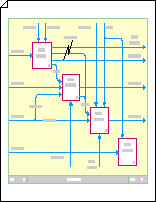
Tworzenie diagramu kontekstowego
Otwórz program Visio.
Kliknij kategorię Schematy blokowe , wybierz pozycję Diagram IDEF0 , a następnie kliknij przycisk Utwórz.
Dodaj tabelkę rysunkową, aby wprowadzić nazwę, tytuł i numer węzła diagramu.
- Ze wzornika diagramu IDEF0 przeciągnij kształt Tabelka rysunkowa na stronę rysunku.
- W oknie dialogowym Dane kształtu wpisz nazwę węzła, na przykład A-0 (A minus zero), lub pełniejszą nazwę, na przykład QA/A-0, gdzie QA jest skrótem nazwy modelu. Możesz także wpisać tytuł i numer diagramu.
Wybierz odległość, na jaką obramowanie tabelki rysunkowej ma się odsunąć od zewnętrznej krawędzi strony, a następnie kliknij przycisk OK.
Dodaj pola działań (nazywane również polami funkcji) do diagramu.
- Ze wzornika Diagram IDEF0 przeciągnij kształt pola Działanie wewnątrz tabelki rysunkowej.
- W oknie dialogowym Dane kształtu wpisz nazwę procesu. W polu Identyfikator procesu użyj domyślnej komórki A0, która będzie reprezentować proces najwyższego poziomu. W polu Identyfikator diagramu podrzędnego wprowadź identyfikator diagramu dekompozycji, jeśli ten proces jest dekompozycją.
Dodanie strzałek interfejsu zewnętrznego (lub ograniczenia).
- Z wzornika diagramu IDEF0 przeciągnij na stronę rysunku kształty łącznika z 1 nogawką i przeciągnij ich punkty końcowe do punktów połączeń w polach działań.
- Aby dodać tekst opisujący łącznik, zaznacz łącznik, a następnie wpisz tekst.
Dodaj deklaracje celu i punktu widzenia.
- Z wzornika diagramu IDEF0 przeciągnij kształt Blok tekstu o rozmiarze 8 pkt na stronę rysunku wewnątrz tabelki rysunkowej.
- Przeciągnij boczny uchwyt zaznaczenia, aby rozciągnąć blok tekstu na całej szerokości rysunku.
- Po zaznaczeniu kształtu wpisz tekst opisujący widok i przeznaczenie tworzonego modelu.
Tworzenie diagramu elementu nadrzędnego/podrzędnego
Otwórz program Visio.
Kliknij kategorię Schematy blokowe , wybierz pozycję Diagram IDEF0 , a następnie kliknij przycisk Utwórz.
Dodaj tabelkę rysunkową, aby wprowadzić nazwę, tytuł i numer węzła diagramu.
- Ze wzornika diagramu IDEF0 przeciągnij kształt Tabelka rysunkowa na stronę rysunku.
- W oknie dialogowym Dane kształtu wpisz nazwę węzła, taką jak A0 (dla najwyższego diagramu nadrzędnego), lub wpisz numer węzła nadrzędnego pola funkcji (na przykład A3 lub A112), jeśli ten diagram macierzysty jest również diagramem podrzędnym. Możesz także wpisać tytuł i liczbę.
Wybierz odległość, na jaką obramowanie tabelki rysunkowej ma się odsunąć od zewnętrznej krawędzi strony, a następnie kliknij przycisk OK.
Dodaj pole działania (nazywane także polem funkcji) do diagramu.
- Z wzornika Diagram IDEF0 przeciągnij kształt Pole działania do tabelki rysunkowej.
- W oknie dialogowym Dane kształtu wpisz nazwę procesu, który reprezentuje to pole. (Nazwa powinna być czasownikiem czynnym lub wyrażeniem czasownikowym).
Wpisz identyfikator procesu (liczbę od 1 do 6) i identyfikator diagramu podrzędnego. Identyfikator diagramu podrzędnego (nazywany także wyrażeniem DRE (Detail Reference Expression) to numer diagramu podrzędnego tego pola działania, jeśli taki będzie zawierany. Identyfikatorem diagramu podrzędnego może być numer węzła, na przykład A42, numer strony lub nazwa diagramu podrzędnego. - Kontynuuj przeciąganie, nazywanie i numerowanie pól działań, aż umieścisz od trzech do sześciu bloków w tabelce rysunkowej.
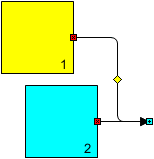
Dodaj strzałki ograniczeń i zmodyfikuj je w odpowiedni sposób. Kształt łącznika IDEF0 umożliwia:
Tworzenie strzałek łączących- Z wzornika IDEF0 diagramu przeciągnij łącznik IDEF0 na stronę rysunku, a następnie przeciągnij jego punkty końcowe do punktów połączeń
 w polach działań. Gdy punkty końcowe zmienią kolor na czerwony, kształty zostaną połączone.
 - Przeciągnij drugi łącznik IDEF0 na stronę i przeciągnij jego punkt początkowy
 do punktu połączenia w innym polu działania.
 - Umieść grot strzałki drugiego łącznika bezpośrednio na grot strzałki pierwszego łącznika, tak aby dwie strzałki wyglądały na połączone.
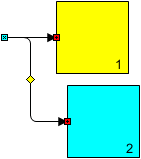
Tworzenie strzałek, które rozwidlają
- Z wzornika IDEF0 diagramu przeciągnij łącznik IDEF0 na stronę rysunku, a następnie przeciągnij jego punkty końcowe do punktów połączeń w polach działań. Gdy punkty końcowe zmienią kolor na czerwony, kształty zostaną połączone.
- Przeciągnij drugi łącznik IDEF0 na stronę i wyrównaj jego punkt początkowy z punktem początkowym pierwszego łącznika.
- Przeciągnij punkt końcowy
 w górę lub w dół, aż strzałki rozwidlą się w żądany sposób.
 - Powtarzaj kroki od 1 do 3, aż będziesz mieć tylu widelców, ile potrzebujesz.
Utwórz strzałki, które rozchodzą się na gałęzie
Przeciągnij łącznik IDEF0 na stronę rysunku, a następnie przeciągnij punkt początkowy
do punktu połączenia w polu działania. Gdy punkt początkowy zmieni kolor na czerwony, kształty zostaną połączone.Przeciągaj strzałkę, aż łącznik zostanie wygięty w odpowiedni sposób.
Po zaznaczeniu łącznika przytrzymaj naciśnięty klawisz CTRL i przeciągnij kopię łącznika w miejsce, w którym chcesz umieścić pierwszą gałąź.
Naciśnij klawisz F4, aby utworzyć dowolną liczbę dodatkowych gałęzi.
Łączenie punktów
gałęzi z odpowiednimi polami działań.Porada
Aby lepiej wyrównać rozgałęzione wachlarze, połącz punkty początkowe
zduplikowanych gałęzi z punktem początkowym oryginalnej gałęzi. Jeśli Twoje gałęzie mają dwa zagięcia, możesz również użyć uchwytu sterującego  , aby zmienić położenie środkowej nogi łącznika.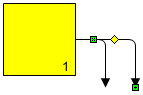
Tworzenie strzałek drążących tunele do wewnątrz lub na zewnątrz
Z wzornika IDEF0 diagram przeciągnij łącznik IDEF0 na stronę rysunku, a następnie przeciągnij jego punkty końcowe do punktów połączeń
w odpowiednich polach działań. Gdy punkty końcowe zmienią kolor na czerwony, kształty zostaną połączone.Aby dodać tunel, kliknij łącznik prawym przyciskiem myszy, a następnie kliknij polecenie Tunel wejściowy lub Tunel wychodzący.
Aby usunąć tunel, kliknij łącznik prawym przyciskiem myszy, a następnie kliknij polecenie Tunel wejściowy lub Tunel wychodzący , aby wyczyścić pole wyboru.Uwaga
Użyj kształtu łącznika o jednej nodze , aby dodać strzałki w linii prostej do diagramu IDEF0.
- Z wzornika IDEF0 diagramu przeciągnij łącznik IDEF0 na stronę rysunku, a następnie przeciągnij jego punkty końcowe do punktów połączeń
Aby dodać tekst opisujący łącznik, zaznacz łącznik, a następnie wpisz tekst.
Tworzenie drzew węzłów
Otwórz program Visio.
Kliknij kategorię Schematy blokowe , wybierz pozycję Diagram IDEF0 , a następnie kliknij przycisk Utwórz.
Dodaj węzeł do diagramu.
- Przeciągnij kształt Węzeł na stronę rysunku.
- W oknie dialogowym Dane kształtu wpisz A0 lub numer węzła albo nazwę węzła, w którym ma zostać osadzone drzewo, a następnie kliknij przycisk OK.
- Aby dodać etykietę tekstową do węzła, przeciągnij kształt Blok tekstu o rozmiarze 8 pkt na stronę rysunku. Po zaznaczeniu bloku tekstu wpisz etykietę.
Przeciągnij kształt Łącznik bryły na stronę rysunku. Przyklej jeden punkt końcowy do punktu połączenia
w środkowej części węzła. Przeciągaj drugi punkt końcowy, aż łącznik osiągnie odpowiednią długość i będzie wskazywał odpowiedni kierunek.Powtarzaj krok 3, aż dodasz wszystkie gałęzie potrzebne dla węzłów, które zostaną połączone z węzłem najwyższego poziomu.
Przeciągnij pozostałe kształty węzłów na stronę rysunku i przyklej ich środki do wolnych końców łączników.
Schodź w dół drzewa, powtarzając kroki 3, 4 i 5, aż dodasz wszystkie potrzebne węzły i łączniki.
Przypisz numery do węzłów.
- Na diagramie drzewa węzłów IDEF0 kliknij prawym przyciskiem myszy węzeł, który chcesz zmienić, a następnie kliknij pozycję Ustaw numer węzła.
- W oknie dialogowym Dane kształtu wpisz odpowiednią liczbę, a następnie kliknij przycisk OK.
- Aby zmienić położenie numeru węzła, przeciągnij skojarzony z nim uchwyt sterujący.
Porada
Jeśli chcesz mieć możliwość bezpośredniego przejścia z węzła do szczegółowego diagramu, który go opisuje, dodaj hiperlink do węzła, a następnie połącz go ze stroną rysunku zawierającą ten szczegółowy diagram.