
Za pomocą narzędzia Rysowanie kształtu w programie Visio można rysować kształty o dokładnie odpowiednim rozmiarze.
Możesz tworzyć własne kształty niestandardowe przy użyciu prostokąta, wielokropka, łuku, dowolnych kształtów i kształtów ołówka w programie Visio.
Jeśli chcesz mieć możliwość stosowania kolorów wypełnienia do nowego kształtu, musisz utworzyć kształt zamknięty. Jeśli używasz narzędzia Prostokąt lub Wielokropek , kształty są automatycznie zamykane. Domyślnie zamknięte kształty są wypełnione pełnym kolorem.

W tym przykładzie prostokąt jest kształtem zamkniętym, ponieważ jest wypełniony pełnym kolorem. Można stwierdzić, że trójkąt nie jest zamknięty, ponieważ nie jest wypełniony pełnym kolorem i można zobaczyć tło rysunku przez kształt.
Co chcesz zrobić?
- Rysowanie prostokąta lub okręgu
- Rysowanie kształtu niestandardowego
- Edytowanie kształtu
- Tworzenie nowego kształtu wzorca
Rysowanie prostokąta lub okręgu
Na karcie Narzędzia główne w grupie Narzędzia kliknij strzałkę obok pozycji Prostokąt
 , a następnie wykonaj jedną z następujących czynności:
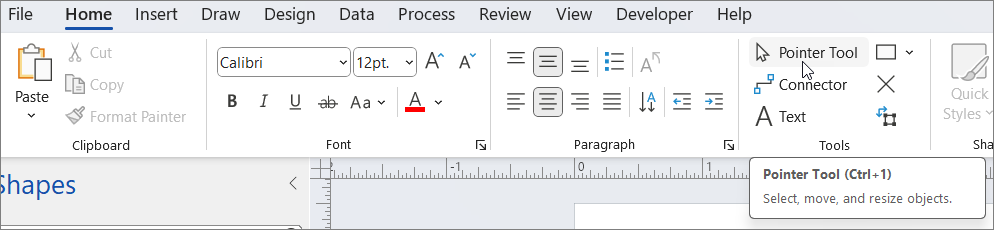
- Aby narysować prostokąt, wybierz narzędzie Prostokąt .
- Aby narysować okrąg lub owal, wybierz narzędzie Elipsa .
Przeciągnij, aby narysować kształt na stronie rysunku.
Aby powrócić do regularnej edycji, w grupie Narzędzia kliknij narzędzie
 .
.
Rysowanie kształtu niestandardowego
Na karcie Narzędzia główne w grupie Narzędzia kliknij strzałkę obok pozycji Prostokąt
, a następnie wykonaj jedną z następujących czynności:
- Aby narysować linię prostą, wybierz narzędzie Linia .
- Aby narysować nieregularny kształt, wybierz narzędzie Dowolny kształt .
- Aby narysować linię zakrzywioną, wybierz narzędzie Arc .
Aby narysować pierwszy segment, wskaż miejsce, w którym chcesz rozpocząć kształt, a następnie przeciągnij go do momentu uzyskania odpowiedniego rozmiaru segmentu.
- Po narysowaniu segmentu kształt wyświetla wierzchołek
 .
.
- Po narysowaniu segmentu kształt wyświetla wierzchołek
Aby narysować drugi segment, wskaż wierzchołek pierwszego segmentu, a następnie przeciągnij go.
Aby narysować dodatkowe segmenty, wskaż wierzchołek na końcu ostatniego dodaneego segmentu, a następnie przeciągnij wskaźnik, aby narysować następny segment.
Uwaga
Aby cofnąć segment, naciśnij klawisze Ctrl+Z. Segmenty są usuwane w odwrotnej kolejności, w jakiej zostały narysowane.
Aby zamknąć kształt, przeciągnij punkt końcowy ostatniego utworzonego segmentu nad wierzchołkiem na początku pierwszego segmentu. Kształt staje się nieprzezroczysty, co oznacza, że jest to kształt zamknięty.
Aby wrócić do regularnej edycji, na karcie Narzędzia główne w grupie Narzędzia kliknij
narzędzia Wskaźnik.
Edytowanie kształtu
Większość kształtów w programie Visio można edytować, dodając, usuwając i przekształcając segmenty kształtu.
Usuwanie segmentu z kształtu
- Na karcie Narzędzia główne w grupie Narzędzia kliknij strzałkę obok przycisku Prostokąt, a następnie kliknij narzędzie
 .
.
- Zaznacz kształt, z których chcesz usunąć segment, kliknij wierzchołek , który chcesz usunąć, a następnie naciśnij klawisz DELETE.
Dodawanie segmentu do kształtu
- Na karcie Narzędzia główne w grupie Narzędzia kliknij strzałkę obok przycisku Prostokąt, a następnie kliknij narzędzie .
- Zaznacz kształt, do którego chcesz dodać segment, wskaż miejsce, w którym chcesz dodać segment, i przytrzymaj naciśnięty klawisz Ctrl, a następnie kliknij.
W miejscu kliknięcia kształtu zostanie wyświetlony nowy wierzchołek, tworzący nowy segment.
Zmienianie kształtu
- Na karcie Narzędzia główne w grupie Narzędzia kliknij strzałkę obok przycisku Prostokąt, a następnie kliknij narzędzie .
- Zaznacz kształt, kliknij wierzchołek , który chcesz przenieść, a następnie przeciągnij wierzchołek w nowe miejsce.
Tworzenie nowego kształtu wzorca
Kształt niestandardowy można ponownie użyć na innych rysunkach, nadając kształt wzorca. Aby przekształcić kształt niestandardowy w kształt wzorca, wykonaj następujące czynności?
- W okienku Kształty kliknij pozycję Więcej kształtów, a następnie wybierz wzornik niestandardowy lub utwórz nowy wzornik niestandardowy, wybierając pozycję Nowy wzornik (jednostki amerykańskie) lub Nowy wzornik (metryczny).
- Na stronie rysunku zaznacz kształt niestandardowy i przeciągnij go do nowego wzornika w okienku Kształty .
- Aby zmienić nazwę nowego kształtu wzorca, kliknij go prawym przyciskiem myszy, wybierz polecenie Zmień nazwę wzorca, a następnie wpisz nazwę nowego kształtu wzorca.
- W okienku Kształty we wzorniku niestandardowym kliknij przycisk Zapisz , aby zapisać zmiany we wzorniku niestandardowym przy użyciu nowego kształtu wzorca.
Aby uzyskać więcej informacji na temat tworzenia nowego kształtu wzorca, zobacz Tworzenie kształtu lub Edytowanie kształtu wzorca.

