W programie Visio możesz dostosować wygląd kształtów, zmieniając formatowanie tekstu, kolor lub deseń wypełnienia, grubość lub styl linii oraz efekty, takie jak cienie.
Szybkie stosowanie formatowania za pomocą stylów kształtów
Najszybszym sposobem dodania koloru do kształtu jest skorzystanie z menu wstępnie ustawionych stylów kształtów.
- Zaznacz kształt, który chcesz zmienić.
- Na karcie Narzędzia główne w grupie Style kształtów wybierz styl.
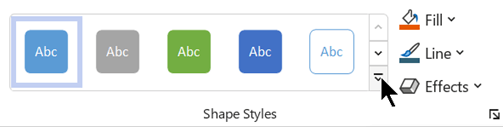
- Otwórz galerię stylów i wybierz opcję — wszystkie z nich są zgodne z motywem kolorów Twojego rysunku. Dostępne są różne kolory, gradienty i style linii.
Ręczne stosowanie formatowania
Możesz dokładniej zastosować formatowanie za pomocą okienka Formatowanie kształtu zgodnie z poniższym opisem:
- Zaznacz kształt lub kształty, które chcesz zmienić.
- Kliknij prawym przyciskiem myszy kształt i wybierz polecenie Formatuj kształt.
Zostanie otwarte okienko Formatowanie kształtu. - Na
 (Wypełnienie & Linia) wybierz typ wypełnienia, a następnie wybierz kolor.
 - Jeśli chcesz, aby na kształcie znajdowało się obramowanie, w obszarze Linia wybierz typ i kolor linii. Następnie wybierz inne opcje, takie jak przezroczystość, szerokość, typ kreskowania i typ zakończenia.
- Aby zastosować efekt, taki jak Cień, Odbicie, Poświata lub Obrót 3-W , wybierz
 (Efekty) w górnej części okienka i zapoznaj się z dostępnymi opcjami.
Wybieranie koloru niestandardowego do zastosowania
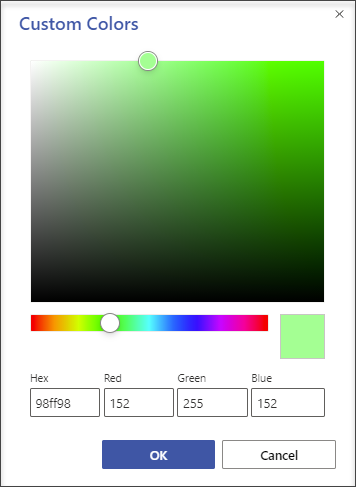
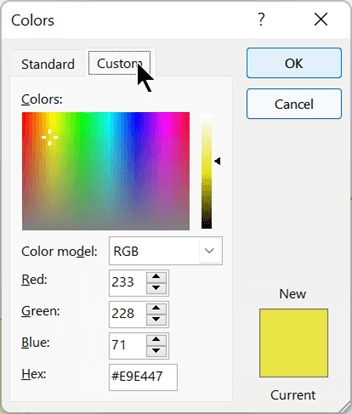
Kolor niestandardowy można zastosować, określając kombinację kolorów czerwony, zielony i niebieski lub szesnastkowy kod koloru, albo wybierając kolor z kanwy koloru.
- Wybierz jeden lub więcej kształtów.
- Wybierz
 Narzędzia główne>.
 - Wybierz pozycję Więcej kolorów > Niestandardowe.
- Możesz określić kombinację kolorów czerwony, zielony i niebieski lub wartość szesnastkową dla koloru niestandardowego, bądź możesz wybrać kolor bezpośrednio z mapy kolorów.
- Aby wybrać niestandardowy kolor konturu, wybierz
 linii głównej>. , a następnie wybierz pozycję Więcej kolorów.
Zmienianie grubości linii kształtu
Zaznacz kształt.
Na karcie Narzędzia główne w sekcji Style kształtów wybierz pozycję Grubość linii>, a następnie wybierz odpowiednią grubość.
(Menu Linia umożliwia również zmianę stylu linii. Użyj opcji Kreski lub Strzałki , aby wybrać odpowiedni rodzaj linii).Porada
Aby dokładniej określić grubość linii, możesz kliknąć kształt prawym przyciskiem myszy i wybrać polecenie Formatuj kształt, a następnie wybrać polecenie Linia i wybrać odpowiednią szerokość w odstępach co 0,25 pkt.
Zobacz również
Stosowanie przezroczystości do kształtu
Zaznaczanie, przenoszenie, zmienianie rozmiaru i obracanie kształtów