
Kształty mogą zawierać dane, takie jak etapy procesu, daty rozpoczęcia lub zakończenia, koszty, elementy wyposażenia i inne. Elementy graficzne, takie jak liczby, ikony, kolory, flagi i paski postępu, ułatwiają szybkie przeglądanie i porównywanie niektórych rodzajów danych.
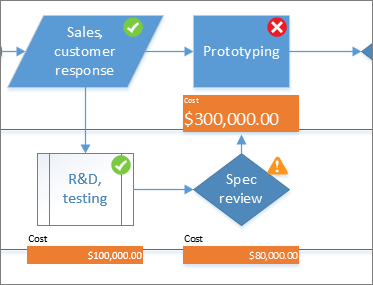
Kliknij kształt, do którego chcesz zastosować grafikę związaną z danymi, kliknij pozycję Wyświetlanie danych>Grafika związana zdanymi>, a następnie w obszarze Dostępne grafiki związane z danymi kliknij odpowiedni typ grafiki związanej z danymi.
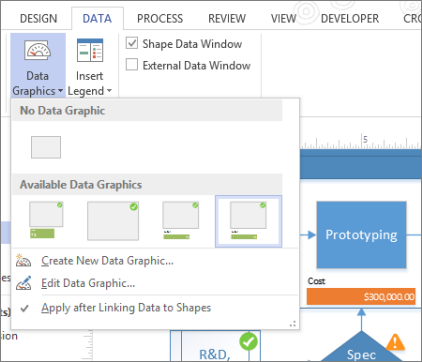
Jeśli galeria Dostępne grafiki związane z danymi nie zawiera odpowiedniego typu grafiki, kliknij pozycję Utwórz nową grafikę związaną z danymi , aby uzyskać więcej opcji.
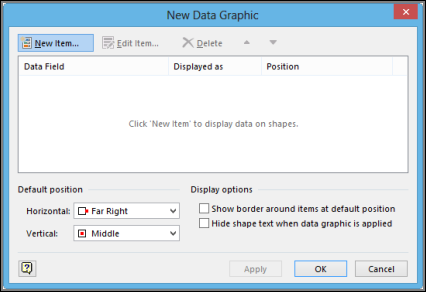
- Kliknij kształt, dla którego chcesz utworzyć grafikę związaną z danymi, kliknij pozycję Wyświetlanie danych>— grafika związana zdanymi>, a następnie kliknij pozycję Utwórz nową grafikę związaną z danymi.
- W oknie dialogowym Nowa grafika związana z danymi kliknij pozycję Nowy element.
- W oknie dialogowym Nowy element w obszarze Wyświetlanie na liście pól danych wybierz pole danych, które chcesz reprezentować.
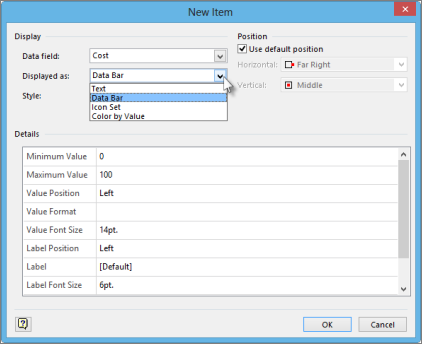
- Z listy Wyświetlane jako wybierz formę reprezentacji: Tekst, Pasek danych, Zestaw ikon lub Kolorowanie według wartości.
- Uzupełnij szczegóły dotyczące typu grafiki.
Zmienianie istniejącej grafiki związanej z danymi
Kliknij prawym przyciskiem myszy kształt zawierający grafikę związaną z danymi, którą chcesz edytować, a następnie wskaż polecenie Dane i kliknij polecenie Edytuj grafikę związaną z danymi.
W oknie dialogowym Edytowanie grafiki związanej z danymi wprowadź dowolne zmiany:
- Aby zmienić pole danych przedstawiane przez grafikę, w kolumnie Pole danych wybierz inne pole danych dla tego elementu.
- Aby zmienić kolor, ustawienia, czcionkę, format lub typ wyświetlanej grafiki, zaznacz element w kolumnie Wyświetlane jako , a następnie kliknij przycisk Edytuj element. W oknie dialogowym Edytowanie elementu w obszarze Wyświetlanie z listy Wyświetlane jako wybierz odpowiedni typ grafiki.
- Aby zmienić położenie elementu grafiki związanej z danymi względem kształtu, w kolumnie Wyświetlane jako zaznacz element, który chcesz zmienić, a następnie kliknij przycisk Edytuj element. W oknie dialogowym Edytowanie elementu w obszarze Położenie wybierz odpowiednie położenie.
Jeśli chcesz zastosować zmiany do wszystkich kształtów zawierających tę samą grafikę związaną z danymi, w obszarze Zastosuj zmiany do wybierz opcję Wszystkie kształty z tą grafiką związaną z danymi .
Jeśli chcesz zastosować zmiany tylko do wybranych kształtów, w obszarze Zastosuj zmiany do wybierz opcję Tylko zaznaczone kształty .
Usuwanie grafiki związanej z danymi z kształtu
- Kliknij kształty, z których chcesz usunąć grafikę związaną z danymi.
- Na karcie Dane w grupie Wyświetlanie danych kliknij pozycję Grafiki związane z danymi, a następnie kliknij pozycję Bez grafiki związanej z danymi.