
Znajdowanie i zamienianie określonego tekstu w kształtach na aktywnym rysunku za pomocą okna dialogowego Zamień
Wybierz pozycję Strona główna>Edytowanie>Znajdź>i zamień , aby otworzyć okno dialogowe:
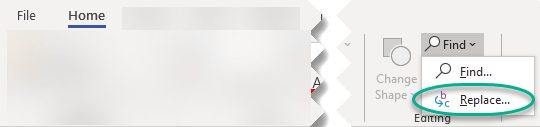
Skrót klawiaturowy: Alt+H, FD, R
Dowiedz się, co
Określa tekst do znalezienia. W tym polu możesz wpisać lub wkleić tekst.
Aby wyszukać tekst wcześniej wyszukiwany, kliknij strzałkę w dół, a następnie kliknij tekst na liście.
Zamień na
Określa tekst, który ma zostać użyty jako tekst zastępczy. W tym polu możesz wpisać lub wkleić tekst.
Aby zamienić tekst na poprzednio używany, kliknij strzałkę w dół, a następnie kliknij tekst na liście.
Specjalne
Wyświetla listę znaków specjalnych, które można wyszukiwać: znak tabulacji, ręczny podział wiersza, łącznik opcjonalny lub dowolny znak (nazywany też symbolem wieloznacznym).
Wyszukiwanie
- Selekcja Wyszukuje tylko bieżące zaznaczenie.
- Bieżąca strona Wyszukiwanie tylko na bieżącej stronie.
- Wszystkie strony Wyszukiwanie na wszystkich stronach w otwartym rysunku.
Opcje
-
Uwzględnij wielkość liter Znajduje tylko wystąpienia o dokładnej kombinacji wielkich i małych liter określonej w polu Znajdź .
Dopasowuje wielkość liter tak, jak zostały napisane pierwotnie, niezależnie od tego, czy tekst został sformatowany przy użyciu formatowania Kapitaliki , czy Wszystkie wersaliki . - Uwzględnij szerokość znaku Znajduje tylko wystąpienia o dokładnie takiej samej szerokości znaku, jaka została określona w polu Znajdź . Na przykład alfabet katakana może być reprezentowany przez wąski lub szeroki znak.
- Znajdowanie tylko całych wyrazów Znajdowanie wystąpień będących pełnymi wyrazami, a nie częściami większych wyrazów. Jeśli na przykład wpiszesz "dla " w polu Znajdź , zostaną znalezione wszystkie wystąpienia wyrazu "for", ale wyraz "las" zostanie zignorowany.
- Uwzględnij typ Kana Znajduje znaki katakana lub hiragana, w zależności od tego, który z nich został wpisany w polu Znajdź . Wyczyść to pole wyboru, aby znaleźć zarówno znaki katakana, jak i hiragana. Ta opcja jest dostępna tylko wtedy, gdy na karcie Regionalne okna dialogowego Opcje wybrano opcję Pokaż dla pozycji Szukaj i zamieniaj Kana.
Zamień
Zastępuje tekst w polu Znajdź na tekst, a następnie znajduje następne wystąpienie.
Zamień wszystko
Powoduje zastąpienie wszystkich wystąpień tekstu w polu "Znajdź " tekstem w polu Zamień na tekst.
Znajdowanie następnego wystąpienia
Znajduje i zaznacza następne wystąpienie danego tekstu w polu Znajdź .