Kolejność kształtów we wzornikach można zmieniać, przeciągając je w dowolne miejsce. Najczęściej używane kształty możesz umieszczać u góry każdego wzornika, aby można je było szybko znaleźć. Sekcja w górnej części każdego wzornika została zaprojektowana jako obszar Szybkie kształty. Kształty znajdujące się w tym obszarze są również dostępne z dwóch innych lokalizacji:
- Wzornik Szybkie kształty , który jest zawsze dostępny w oknie Kształty .
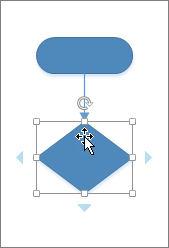
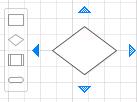
- Minipasek narzędzi dla kształtów. Pojawia się po zatrzymaniu wskaźnika myszy na kształcie z funkcją autołączenia i wskazaniu jednej z wyświetlonych strzałek.
Obszar Szybkie kształty wzorników
Kilka górnych kształtów w każdym wzorniku oddziela cienkie separatory. Kształty powyżej tego wiersza to szybkie kształty dla wzornika. Zazwyczaj w tym obszarze znajduje się od dwóch do sześciu kształtów, ale możesz dodawać i usuwać kształty, przeciągając je do lub poza sekcję.
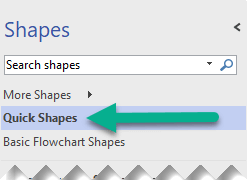
Wzornik Szybkie kształty
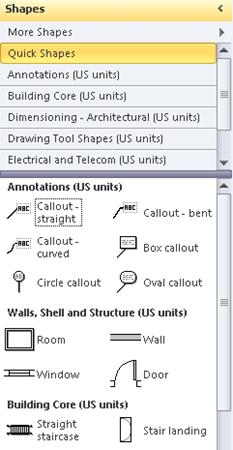
W górnej części okna Kształty znajduje się pasek tytułu o nazwie Szybkie kształty. Ten wzornik zawiera tylko szybkie kształty dla wzorników diagramu. Wzornik Szybkie kształty to dynamicznie generowana kolekcja szybkich kształtów we wszystkich otwartych wzornikach.
Jeśli diagram zawiera więcej wzorników, szybkie kształty są rozdzielane nazwami wzorników, do których należą. Jeśli zwykle używasz tylko kilku kształtów z każdego wzornika w diagramie, możesz umieścić te kształty w obszarze Szybkie kształty, otworzyć wzornik Szybkie kształty i nie trzeba przełączać się między wzornikami podczas pracy.
Funkcja Szybkie kształty w oknie autołączenia
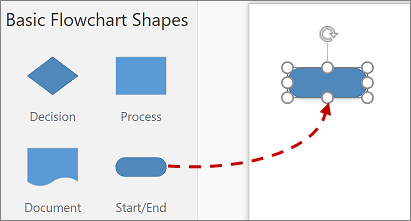
- Jeśli na stronie nie ma jeszcze żadnych kształtów, przeciągnij kształt początkowy z okna Kształty .
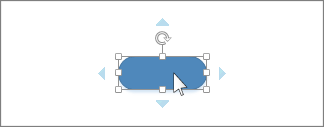
- Przytrzymaj wskaźnik myszy na kształcie początkowym, aż wokół tego kształtu pojawią się niebieskie strzałki autołączenia.
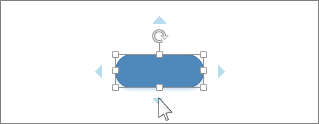
- Przytrzymaj wskaźnik na strzałce w kierunku, który chcesz dodać do kształtu.
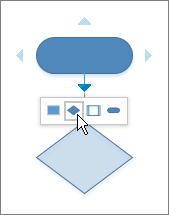
Zostanie wyświetlony minipasek narzędzi zawierający maksymalnie cztery szybkie kształty. Na stronie zostanie wyświetlony podgląd kształtu.
- Umieść wskaźnik myszy na czterech kształtach na minipasku narzędzi, aby wyświetlić podgląd każdego z nich na stronie.
- Kliknij kształt, który chcesz dodać.
Jeśli masz więcej niż jeden wzornik, możesz zmienić, które szybkie kształty mają być wyświetlane na minipasku narzędzi. We wzorniku Szybkie kształty wybierz kształt z odpowiedniego zestawu szybkich kształtów.
Możesz również przeciągnąć wzornik zawierający kształty, które mają być wyświetlane jako pierwsze, i upuścić go tuż poniżej paska tytułu szybkich kształtów . Kolejność innych wzorników można zmieniać, przeciągając je wyżej lub niżej w oknie Kształty . we wzorniku Szybkie kształty są wyświetlane w tej samej kolejności.