
Po utworzeniu schematu organizacyjnego za pomocą programu Visio istnieje wiele sposobów zmieniania rozmieszczenia kształtów. Można na przykład zastosować większe odstępy między kształtami, ukryć kształty podrzędne lub zmienić układ kształtów.
Zmienianie układu kształtów
Za pomocą polecenia Rozmieść podwładnych można wybrać układ dla każdej struktury podległości. Na przykład możesz chcieć, aby dyrektor był wyświetlany u góry, kierownicy w linii poziomej poniżej, a stanowiska podrzędne w pionie poniżej kierowników, jak pokazano na poniższym rysunku.
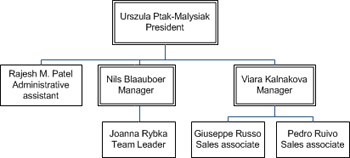
- Otwórz schemat organizacyjny zawierający kształty, które chcesz rozmieścić.
- Kliknij kształt prawym przyciskiem myszy i wybierz pozycję Podwładni,>Rozmieść podwładnych.
- Kliknij dowolną opcję układu i kliknij przycisk OK.
Pokazywanie lub ukrywanie podwładnych
- Kliknij kształt górny dla kształtów, które chcesz pokazać lub ukryć.
- Na karcie Schemat organizacyjny w grupie Rozmieszczanie kliknij przycisk Pokaż/Ukryj podwładnych.
Wszyscy podwładni i kształty pod nimi zostaną wyświetleni lub ukryci.
Zmienianie odstępów między kształtami
Kształty można przybliżać do siebie lub rozkładać.
- Na karcie Schemat organizacyjny kliknij ikonę + lub - obok pozycji Odstępy , aby zwiększyć lub zmniejszyć odstępy.
- Aby określić niestandardowe wartości odstępów, kliknij kartę Schemat organizacyjny , a następnie w grupie Rozmieszczanie kliknij przycisk Uruchom okno dialogowe. W oknie dialogowym Odstępy kliknij pozycję Niestandardowe, a następnie kliknij pozycję Wartości , aby dokładniej określić odstępy.
Automatyczne określanie układu kształtów
Jeśli program Visio ma wybrać najlepszy układ dla kształtów, kliknij polecenie Ułóż ponownie .
Uwaga
Polecenie Zmień układ zachowuje wszystkie zastosowane opcje układu (takie jak Układ pionowy), a następnie tworzy najlepsze możliwe rozmieszczenie bez zmiany tych ustawień.
- Otwórz stronę schematu organizacyjnego, którego układ chcesz utworzyć.
- Na karcie Schemat organizacyjny kliknij pozycję Zmień układ.