
Program Visio nie jest zawarty w pakiecie platformy Microsoft 365. Jest sprzedawany jako samodzielna aplikacja. Jeśli nie masz programu Visio, możesz go teraz kupić lub wypróbować. Rozpocznij tutaj:
Którą wersję programu Visio posiadasz?
Zanim przejdziesz dalej, musisz wiedzieć, której wersji programu Visio będziesz używać: aplikacji klasycznej czy wersji aplikacji sieci Web. Tylko niektóre wersje programu Visio zawierają aplikację klasyczną.
- Jeśli masz Visio (plan 2) lub wersję bez subskrypcji, taką jak Visio Professional lub Visio Standard 2024, 2021 lub 2019, możesz zainstalować aplikację klasyczną i korzystać z niej.
- Jeśli masz program Visio — plan 1), jedynym sposobem uzyskania dostępu do programu Visio jest korzystanie z wersji aplikacji sieci Web. Aby dowiedzieć się, jak uzyskać dostęp do programu Visio w ten sposób, wybierz kartę Sieć Web poniżej.
Porada
Jeśli korzystasz z programu Visio w pracy lub szkole i nie masz pewności, czy masz licencję programu Visio — plan 1) lub Visio — plan 2), skontaktuj się z administratorem IT.
Porada
Jeśli jesteś właścicielem małej firmy i chcesz uzyskać więcej informacji na temat konfigurowania platformy Microsoft 365, odwiedź stronę Pomoc & informacje dla małych firm.
W zależności od używanej wersji wybierz poniżej kartę właściwą (Windows lub Sieć Web) odpowiadającą sposobowi uzyskiwania dostępu do programu Visio.
Instalowanie programu Visio (Visio — plan 2) lub Visio Professional)
Poniżej przedstawiono kroki instalacji aplikacji klasycznej dołączonej do programu Visio — plan 2) oraz wersji bez subskrypcji programu Visio Professional lub Visio Standard 2024, 2021, 2019 lub 2016. Jeśli masz program Visio — plan 1), zapoznaj się z czynnościami na karcie Sieć Web.
Krok 1. Kojarzenie programu Visio z kontem
Aby można było zainstalować program Visio, licencja musi być skojarzona z kontem Microsoft lub kontem służbowym. Używane konto zależy od posiadanej wersji programu Visio.
Visio Professional (lub Standard)
Wersja bez subskrypcji

Realizuj klucz produktu
Nie masz go?
Jeśli Twój klucz produktu jest już połączony z kontem Microsoft, przejdź do kroku 2.
- Przejdź do office.com/setup.
- Zaloguj się za pomocą istniejącego lub nowego konta Microsoft i wprowadź klucz produktu.
Gdy program Visio zostanie skojarzony z Twoim kontem Microsoft, nie będziesz już potrzebować klucza produktu. Zawsze będzie ona połączona z Twoim kontem i będzie można ponownie pobrać aplikację lub zarządzać licencją z poziomu account.microsoft.com.
Visio (plan 2)
Wersja subskrypcyjna
Twoje konto służbowe powinno już mieć przypisaną licencję programu Visio — plan 2). Przejdź do kroku 2.
Jeśli nie możesz ukończyć kroku 2, skontaktuj się z administratorem IT, aby uzyskać przypisaną do Ciebie licencję programu Visio (plan 2).
Uwaga
Jeśli jesteś administratorem platformy Microsoft 365 odpowiedzialnym za przypisywanie licencji, zobacz Przypisywanie licencji do użytkowników i Przewodnik wdrażania programu Visio.
Krok 2. Logowanie się w celu pobrania programu Visio
Zanim rozpoczniesz Upewnij się, że Twój komputer spełnia wymagania systemowe.
Konto, za pomocą którego się logujesz, zależy od posiadanej wersji programu Visio. Postępuj zgodnie z instrukcjami dotyczącymi posiadanej wersji.
Visio Professional (lub Standard)
Wersje bez subskrypcji
- Przejdź do microsoft365.com i jeśli jeszcze się nie zalogowano, wybierz pozycję Zaloguj się.
- Zaloguj się przy użyciu konta Microsoft skojarzonego z jednorazowym zakupem wersji programu Visio.
Uwaga
Jeśli zalogowano się już do microsoft365.com za pomocą konta służbowego, musisz się z niego wylogować, a następnie zalogować się ponownie przy użyciu konta Microsoft lub kliknąć prawym przyciskiem myszy pasek zadań przeglądarki, aby rozpocząć sesję In-private lub incognito w przeglądarce.
Nie pamiętasz szczegółów konta? Zobacz Nie pamiętam konta używanego z pakietem Office. 3. Na stronie głównej platformy Microsoft 365 wybierz pozycję Zainstaluj pakiet Office.
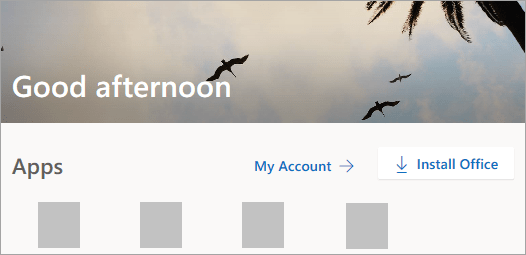
- W portalu account.microsoft.com wybierz pozycję Subskrypcje z nagłówka.
- Znajdź wersję programu Visio, którą chcesz zainstalować, a następnie wybierz pozycję Zainstaluj. Jeśli masz wiele produktów platformy Microsoft 365, może być konieczne przewinięcie listy produktów skojarzonych z tym kontem Microsoft.
Porada
Aby zainstalować program Visio w innym języku lub zainstalować wersję 64-bitową, wybierz link Inne opcje. Wybierz wersję językową i bitową, a następnie wybierz pozycję Zainstaluj.
Visio (plan 2)
Wersja subskrypcyjna
- Przejdź do microsoft365.com i jeśli jeszcze się nie zalogowano, wybierz pozycję Zaloguj się.
- Zaloguj się za pomocą konta służbowego skojarzonego z tą wersją programu Visio.
Uwaga
Jeśli już zalogowano się przy użyciu konta Microsoft, musisz się wylogować, a następnie zalogować się przy użyciu konta służbowego używanego z subskrypcją lub kliknąć prawym przyciskiem myszy pasek zadań przeglądarki, aby rozpocząć sesję in-private lub incognito w przeglądarce.
Nie pamiętasz szczegółów konta? Zobacz Nie pamiętam konta używanego z pakietem Office. 3. Na stronie głównej platformy Microsoft 365 wybierz pozycję Zainstaluj aplikacje. (Może też być konieczne wybranie pozycji Aplikacje w lewym okienku nawigacji, a następnie wybranie pozycji Zainstaluj aplikacje).
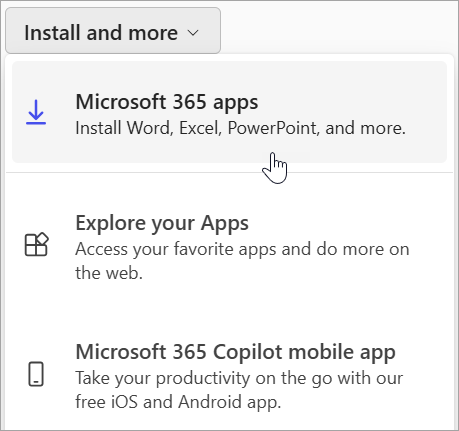
- Wybierz pozycję Visio z listy rozwijanej aplikacji.
Porada
Jeśli programu Visio nie ma na liście, prawdopodobnie oznacza to, że nie masz licencji. Skontaktuj się z administratorem i poproś go o przypisanie go do Ciebie.
- Wybierz swój język.
- Wybierz pozycję Zainstaluj.
Powinno teraz nastąpić rozpoczęcie pobierania aplikacji Visio. Postępuj zgodnie z instrukcjami w sekcji Krok 3. Instalowanie programu Visio, aby ukończyć instalację.
Krok 3. Instalowanie programu Visio
- W zależności od przeglądarki wybierz pozycję Otwórz (w przeglądarce Edge lub Chrome). Możesz też przejść do lokalizacji, do której OfficeSetup.exe pobrany, i otworzyć go.
Jeśli zostanie wyświetlony monit kontroli konta użytkownika z informacją Czy chcesz zezwolić tej aplikacji na wprowadzanie zmian na urządzeniu? kliknij przycisk Tak.
Rozpocznie się instalacja.
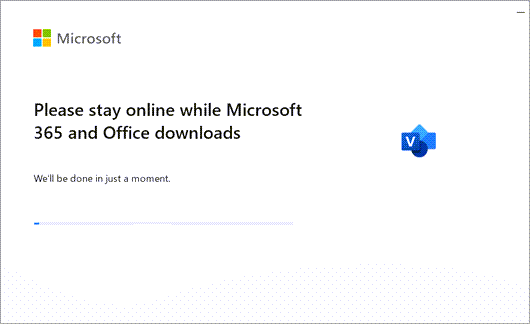
- Zakończenie instalacji sygnalizuje wyświetlenie informacji " Wszystko gotowe!
- Wybierz pozycję Zamknij.
Nie mam klucza produktu związanego z jednorazowym zakupem programu Visio
Jeśli program Visio Professional lub Standard został uzyskany w jeden z poniższych sposobów, Twoja wersja programu może nie mieć klucza produktu lub skojarzonego konta. Zapoznaj się z tymi krokami, zamiast instalować wersję programu Visio.
- Program użytkowania w domu firmy Microsoft: Jeśli program Visio kupiono do użytku osobistego za pośrednictwem firmy i masz klucz produktu, zobacz Instalowanie pakietu Office w ramach Programu użytkowania w domu (te kroki dotyczą wszystkich autonomicznych produktów platformy Microsoft 365 kupionych w ramach Programu użytkowania w domu).
- Wersje licencjonowane zbiorowo: Działy IT często korzystają z różnych metod instalowania wersji programu Visio z licencją zbiorczą w swoich organizacjach. Skontaktuj się z działem IT w celu uzyskania pomocy.
- Inny sprzedawca: Program Visio kupiono od innej firmy i masz problemy z kluczem produktu.