

Uniemożliwianie zmian atrybutów kształtów w programie Visio (takich jak szerokość lub wysokość) i blokowanie zaznaczania kształtów to wygodne metody uniemożliwiania wprowadzania zmian w Twoich rysunkach.
Ochrona kształtu wymaga, aby karta Deweloper była widoczna. Domyślnie ta karta jest ukryta.
Włączanie karty Deweloper
- Kliknij kartę Plik, a następnie kliknij pozycję Opcje.
- Kliknij przycisk Zaawansowane i przewiń w dół do sekcji Ogólne .
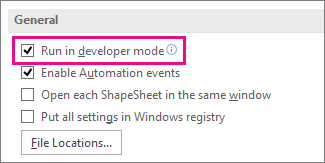
- Wybierz pozycję Uruchom w trybie dewelopera, a następnie kliknij przycisk OK.
Uniemożliwianie zmian atrybutów kształtu lub zezwalanie na te zmiany
Zaznacz kształt na rysunku.
Na karcie Deweloper w grupie Projektowanie kształtu kliknij pozycję Ochrona.
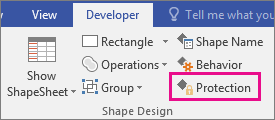
Zaznacz atrybuty kształtu, które chcesz zablokować, lub wyczyść pola wyboru obok atrybutów, które chcesz odblokować, a następnie kliknij przycisk OK.
Uwaga
Jeśli kształt pisma odręcznego można wybrać do edycji (za pomocą jednego z dostępnych narzędzi pióra), pociągnięcia odręczne można dodawać do kształtu pisma odręcznego lub wymazywać z niego, nawet jeśli w oknie dialogowym Ochrona są zaznaczone różne atrybuty kształtu. Aby uniemożliwić wprowadzanie zmian w kształcie pisma odręcznego, zablokuj kształt przed zaznaczaniem.
Blokowanie i odblokowywanie kształtów z zaznaczenia
Zaznacz kształty, które chcesz chronić.
Na karcie Deweloper w grupie Projektowanie kształtu kliknij pozycję Ochrona. W programie Visio zostanie otwarte okno dialogowe Ochrona.
Uwaga
Aby dowiedzieć się więcej o opcjach dostępnych w tym oknie dialogowym, zobacz Okno dialogowe Ochrona.
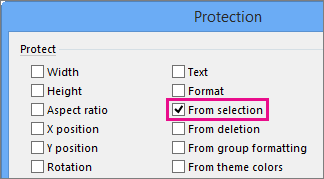
Zaznacz pole wyboru Z zaznaczenia , a następnie kliknij dwa razy przycisk OK .
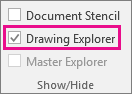
Na karcie Deweloper w grupie Pokazywanie/ukrywanie zaznacz pole wyboru Eksplorator rysunku .
W oknie Eksplorator rysunku kliknij prawym przyciskiem myszy nazwę rysunku, a następnie kliknij polecenie Chroń dokument.
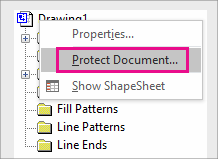
W obszarze Chroń wybierz pozycję Kształty, a następnie kliknij przycisk OK.
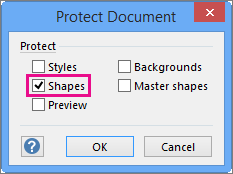
Aby zezwolić na ponowne zaznaczanie kształtów, wykonaj poprzednie czynności, ale wyczyść pole wyboru Kształty, a następnie kliknij przycisk OK.