
Korzystając z funkcji Śledź adiustację na karcie Recenzja w programie Visio, możesz łatwo sugerować i wyświetlać proponowane zmiany w rysunku.

W tym artykule
Rozpoczynanie lub zatrzymywanie śledzenia znaczników
Pokazywanie lub ukrywanie adiustacji
Adiustacja — informacje
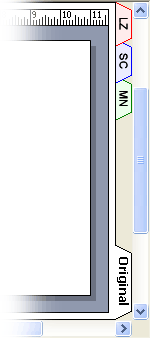
Gdy funkcja Śledź adiustację jest włączona, kształty, kształty odręczne lub komentarze dodawane przez Ciebie lub Twoich recenzentów są śledzone w oddzielnych nakładkach adiustacji bez zmiany oryginalnego rysunku. Jak pokazano na poniższej ilustracji, każdej osobie jest automatycznie przypisany oddzielny kolor i karta. Na wyświetlonym rysunku widać jednocześnie wszystkie wprowadzone zmiany.
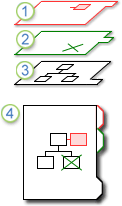
1. Ta warstwa zawiera wszystkie adiustacje jednego recenzenta.
2. Ta warstwa zawiera adiustację drugiego recenzenta.
3. Oryginalny rysunek pozostaje nietknięty.
4. Podczas przeglądania rysunku widoczne są wszystkie warstwy adiustacji oraz oryginalny rysunek.
Można udostępnić oddzielną kopię rysunku każdemu recenzentowi lub udostępnić oryginalny rysunek grupie recenzentów, zapisując rysunek w udziale sieciowym lub publikując go w witrynie intranetowej. Korzystanie z udziału sieciowego, witryny intranetowej lub innej dostępnej lokalizacji centralnej umożliwia przechwytywanie wszystkich adiustacji recenzentów w jednym pliku.
Uwaga
- Kształty są wyświetlane na nakładce adiustacji w kolorze przypisanym do tej nakładki. Jeśli recenzent zastosuje do kształtu kolor tekstu, kolor wypełnienia lub kolor linii, kolory te nie będą widoczne w nakładce adiustacji.
- Nie można drukować komentarzy.
- Znaczniki nie są wyświetlane na rysunku zapisanym jako strona sieci Web.
Rozpoczynanie lub zatrzymywanie śledzenia znaczników
Dla każdego recenzenta, który otwiera rysunek, gdy jest aktywna opcja Śledź adiustację , jest tworzona nakładka adiustacji i przypisywany jest kolor.
Uwaga
Aby szybko sprawdzić, czy funkcja Śledź adiustację jest aktywna, przyjrzyj się tekstowi u góry okienka zadań Recenzja . Jeśli w tekście jest napisane Bieżący recenzent, oryginalny rysunek jest chroniony i można śledzić adiustację. W przeciwnym razie śledzenie znaczników zostanie zatrzymane i będzie można wprowadzać zmiany w oryginalnym rysunku.
Rozpoczynanie śledzenia znaczników po raz pierwszy
- Na karcie Recenzja w grupie Adiustacja kliknij przycisk Śledź adiustację.
- Zostanie otwarte okienko zadań Recenzja i zostanie utworzona nakładka adiustacji.
Uwaga
Gdy jest aktywna funkcja Śledź adiustację , możesz wprowadzać zmiany tylko w nakładce adiustacji. Aby wprowadzić zmiany w oryginalnym rysunku, zatrzymaj śledzenie adiustacji, a następnie kliknij kartę Oryginał .
Jeśli na Wstążce brakuje pozycji "Śledź adiustację"
Najnowsze wersje programu Visio nie mają funkcji Śledź adiustację widoczną na Wstążce, ale można ją łatwo dodać. Aby uzyskać szczegółowe informacje, zobacz Gdzie jest znaczniki ścieżek.
Uruchom ponownie śledzenie znaczników
- W okienku zadań Recenzja kliknij pozycję Śledź adiustację.
- Tekst w górnej części okienka zadań zmieni się na tekst Bieżący recenzent i będzie można wprowadzać zmiany w nakładce adiustacji.
Uwaga
Po ponownym uruchomieniu funkcji Śledź adiustację będzie można wprowadzać zmiany tylko w nakładce adiustacji. Aby wprowadzić zmiany w oryginalnym rysunku, zatrzymaj śledzenie adiustacji, a następnie kliknij kartę Oryginał .
Zatrzymywanie śledzenia znaczników
- W okienku zadań Recenzja kliknij pozycję Śledź adiustację.
- Tekst u góry okienka zadań zmieni się na Śledzenie adiustacji jest wyłączone i możesz wprowadzić zmiany w oryginalnym rysunku.
Pokazywanie lub ukrywanie adiustacji
Otwórz okienko zadań Recenzja , jeśli nie zostało jeszcze otwarte:
- Na karcie Recenzja w grupie Adiustacja kliknij pozycję Okienko recenzowania.
Jeśli śledzenie adiustacji jest zatrzymane i nie widzisz żadnych recenzentów w obszarze Pokaż nakładki adiustacji na karcie Recenzja kliknij pozycję Pokaż adiustację.
W obszarze Pokaż nakładki adiustacji w okienku zadań Recenzja wykonaj dowolną z następujących czynności:
- Aby wyświetlić nakładki adiustacji dla wszystkich recenzentów, kliknij pozycję Pokaż wszystko.
- Aby ukryć nakładki adiustacji dla wszystkich recenzentów, kliknij przycisk Ukryj wszystko.
- Aby pokazać lub ukryć nakładki adiustacji dla poszczególnych recenzentów, zaznacz lub wyczyść pole wyboru obok nazwy recenzenta.
Uwaga
Jeśli opcja Śledź adiustację jest aktywna, nie można ukryć własnej nakładki adiustacji.