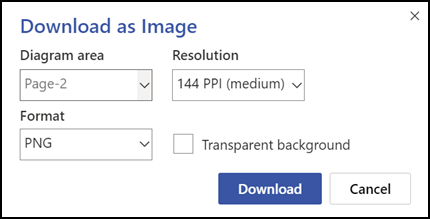
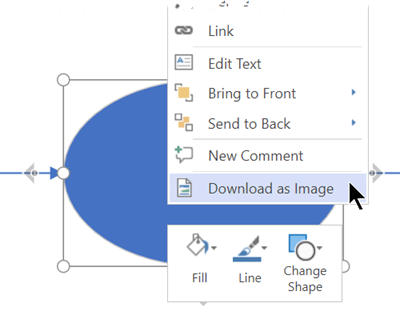
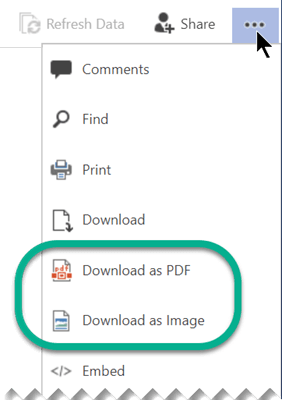
W programie Visio można zapisać diagram w formacie PDF. Możesz też zapisać go jako plik obrazu (w formacie JPEG, PNG, SVG lub innym) do użycia w innym miejscu.
Zapisywanie diagramu jako pliku PDF
Wybierz pozycję Eksport pliku>.
W obszarze Eksportuj wybierz pozycję Utwórz dokument PDF/XPS.
W obszarze Utwórz dokument PDF/XPS wybierz pozycję Utwórz plik PDF/XPS.
Kliknij pozycję Zapisz jako.
Wybierz pozycję Opcje , aby określić, które strony powinny zostać uwzględnione w pliku PDF.
- Domyślnie w pliku PDF zostaną uwzględnione wszystkie strony. Aby to zmienić, wybierz opcję w obszarze Zakres stron.
- Plik PDF będzie zgodny z układem strony w pliku programu Visio.
- Aby uzyskać informacje na temat pozostałych opcji, zobacz Więcej informacji o opcjach pliku PDF.
Przejdź do folderu, w którym chcesz zapisać plik, a następnie wybierz pozycję Opublikuj.
Zapisywanie diagramu jako obrazu w formacie PNG, JPG, SVG lub EMF
Wybierz pozycję Eksport pliku>.
W obszarze Eksportuj wybierz pozycję Zmień typ pliku.
W obszarze Zapisz rysunek w sekcji Typy plików graficznych wybierz odpowiedni typ pliku obrazu (PNG, JPG, EMF lub SVG).
Wybierz pozycję Zapisz jako.
Przejdź do folderu, w którym chcesz zapisać plik, a następnie wybierz pozycję Zapisz.
(Jeśli wybrano format PNG lub JPEG) Dodatkowe opcje są wyświetlane w zależności od wybranego formatu obrazu:
- Przeczytaj o opcjach wyjściowych PNG
- Zapoznaj się z opcjami wyjściowymi JPG
Zapisywanie diagramu w innym formacie pliku obrazu
Dostępne są też inne formaty plików obrazów: .gif, .tif, .bmp i wmf.
Wybierz pozycję Eksport pliku>.
W obszarze Eksportuj wybierz pozycję Zmień typ pliku.
W obszarze Zapisz rysunek w sekcji Inne typy plików wybierz opcję Zapisz jako inny typ pliku.
Wybierz pozycję Zapisz jako.
W oknie dialogowym otwórz listę Zapisz jako typ i wybierz odpowiedni format.
Przejdź do folderu, w którym chcesz zapisać plik, a następnie wybierz pozycję Zapisz.
Dodatkowe opcje są wyświetlane w zależności od wybranego formatu obrazu:
- Przeczytaj o opcjach wyjściowych TIFF
- Przeczytaj o opcjach wyjściowych GIF
- Przeczytaj o opcjach wyjściowych BMP
Błąd 920
Niektórzy ludzie napotykają błąd 920 podczas próby zapisania jako obrazu. Prawdopodobnie jest to spowodowane jedną z dwóch rzeczy:
- Co najmniej jeden obiekt znajduje się poza obszarem roboczym programu Visio i program Visio nie może odpowiednio dopasować go do wyświetlanego obiektu w celu renderowania go na obrazie.
- Rozdzielczość obrazu jest ustawiona szybciej, niż może obsłużyć program Visio.
Oto dwa artykuły, które omawiają ten błąd: