Linie siatki przecinają każdą stronę rysunku jak linie na tradycyjnym papierze milimetrowym. Siatka ułatwia rozmieszczanie kształtów na stronie rysunku. Możesz włączyć funkcję przyciągania do siatki, dzięki czemu podczas przenoszenia lub tworzenia kształtów będą one automatycznie wyrównywane do linii siatki.
Pokazywanie lub ukrywanie siatki
Na karcie Widok w grupie Pokazywanie zaznacz lub wyczyść pole wyboru Siatka .
Porada
Siatka zwykle nie jest drukowana, ale można określić, jaka ma być drukowana: kliknij prawym przyciskiem myszy kartę strony, kliknij pozycję Ustawienia strony, a następnie na karcie Ustawienia wydruku zaznacz pole wyboru Linie siatki .
Zmienianie odstępów i rozmiaru siatki
Większość szablonów w programie Microsoft Visio używa domyślnie siatki zmiennej . Zmienne linie siatki zmieniają się podczas powiększania i pomniejszania rysunku i są przydatne, gdy chce się precyzyjnie wyrównać kształty.
Na przykład te linie siatki są ustawione na normalne, a po pomniejszeniu są wyświetlane w odległości 5 metrów od siebie.

Jednak po powiększeniu widoku wydają się one oddalone od siebie o 1 stopę.

W przypadku niektórych rysunków pomocne może być ustawienie siatki stałej, co oznacza, że w siatce są wyświetlane te same odstępy niezależnie od powiększenia. Na przykład przy stałej siatce i minimalnych odstępach 1 stopa linie siatki pokazują kwadraty o powierzchni 1 stopy niezależnie od tego, jak daleko lub na zewnątrz powiększysz widok rysunku.

- Na karcie Widok kliknij przycisk Uruchom okno dialogowe Pokazywanie .
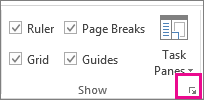
- W oknie Linijka & siatka w obszarze Siatka na listach odstępów między liniami siatki kliknij pozycję Stałe. Wprowadź odpowiednią odległość odstępów w polach Odstępy minimalne — siatka stała nie będzie działać, jeśli w polu Odstępy minimalne nie zostanie wprowadzona żadna liczba.
W przypadku siatki zmiennej w obszarze Odstępy między liniami Odstępy między liniami Siatka na listach Poziomo i Pionowo kliknij pozycję Dokładny, Normalny lub Duży.
Drobne to najmniejsze odstępy między liniami siatki.
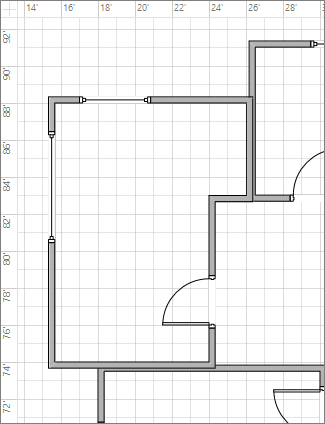
Gruby jest największy.

Zmienianie początku siatki
Początek siatki jest ustawiony w tym samym położeniu, co punkt zerowy linijki. Przesunięcie punktu zerowego linijki spowoduje również przeniesienie początku siatki. Można jednak ustawić początek siatki niezależnie od punktu zerowego linijki.
- Na karcie Widok w grupie Pokazywanie kliknij przycisk Linijka & przycisk Uruchom okno dialogowe Siatka.
- W obszarze Początek siatki wprowadź współrzędne x (poziome) i y (pionowe) punktu, z którego ma pochodzić siatka, a następnie kliknij przycisk OK.
Poprawianie widoczności koloru siatki
Mimo że zmiana koloru linii siatki nie jest możliwa w samym programie Visio, można ułatwić ich widoczność, włączając tryb dużego kontrastu w systemie Windows.