
Za pomocą programu Visio dla sieci Web można wyświetlić, utworzyć i edytować diagram tak samo jak inne dokumenty aplikacji Office Online. Diagram można również edytować w aplikacji klasycznej przy użyciu programu Visio 2013 lub nowszego.
- W programie Visio na platformie Microsoft 365 można tworzyć i edytować następujący format plików: Rysunek programu Visio (.vsdx). Program Visio na platformie Microsoft 365 nie obsługuje starszych plików (vsd) do wyświetlania lub edytowania. Ponadto program Visio na platformie Microsoft 365 nie obsługuje plików vsd, które zostały przekonwertowane na .vsdx. Aby edytować taki plik .vsdx, można go edytować za pomocą Visio (plan 1) lub Visio (plan 2), o ile są w nim używane wszystkie zgodne elementy. Aby dowiedzieć się więcej o zgodności, przeczytaj artykuł Ograniczenia edytowania plików w programie Visio dla sieci Web.
- W Visio (plan 1) można wyświetlać następujące formaty plików: Rysunek programu Visio (.vsdx), Rysunek (vsd), Rysunek XML, Rysunek z obsługą makr (vsdm).
- W Visio (plan 1) można tworzyć i edytować format pliku Rysunek programu Visio (.vsdx).
Ważne
- Do utworzenia i edytowania diagramu w aplikacji Visio dla sieci Web jest wymagana licencja na edycję. Nie masz pewności, którą licencję posiadasz? Wykonaj poniższe instrukcje w celu sprawdzenia licencji.
- Aby uzyskać więcej informacji, skontaktuj się z administratorem platformy Microsoft 365.
Wyświetlanie diagramu
- Zaloguj się do platformy Microsoft 365.
- Przejdź do folderu służbowego usługi OneDrive lub biblioteki dokumentów programu SharePoint na platformie Microsoft 365.
- W razie potrzeby przekaż diagram programu Visio (vsdx). Aby uzyskać więcej informacji, zobacz Przekazywanie plików i folderów do biblioteki dokumentów.
- Wybierz diagram, aby otworzyć go w nowej karcie przeglądarki.
Porada
Jeśli masz konto usługi Exchange Online, Outlook.com lub Hotmail, po kliknięciu diagramu programu Visio dołączonego do wiadomości e-mail zostanie on otwarty bezpośrednio w przeglądarce.
Tworzenie diagramu
Diagram można tworzyć na kilka sposobów.
Tworzenie diagramu w bibliotece programu SharePoint lub usłudze OneDrive dla Firm
Przejdź do folderu służbowego usługi OneDrive lub biblioteki dokumentów programu SharePoint na platformie Microsoft 365.
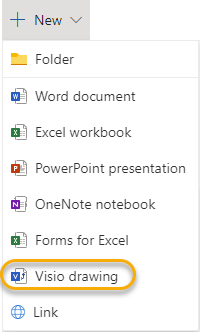
Wybierz pozycję Nowy>rysunek programu Visio.
Tworzenie diagramu w oknie Uruchamiania aplikacji
- Zaloguj się do platformy Microsoft 365.
- W wierszu przycisków aplikacji w lewej części strony wybierz ikonę programu Visio
 .
.
Jeśli nie widzisz tam programu Visio , wybierz w lewym górnym rogu, wybierz pozycję Wszystkie aplikacje, a następnie wybierz pozycję Visio.
 - Aby rozpocząć pracę z programem Visio dla diagramu sieci Web, przejrzyj galerię w celu wyświetlenia diagramów i przykładów, a następnie wybierz pozycję Utwórz.
Jeśli chcesz wyświetlić próbkę przed utworzeniem nowego pliku rysunku, wybierz .
. - Jeśli wolisz zacząć od podstaw, u góry strony wybierz pozycję Pusty rysunek.
Edytowanie diagramu
Diagram można edytować w programie Visio dla sieci Web oraz w programie Visio 2013 lub nowszym.
Edytowanie diagramu w aplikacji Visio dla sieci Web
Uwaga
Podczas edytowania diagramu jest on zapisywany automatycznie.
Przejdź do folderu służbowego usługi OneDrive lub biblioteki dokumentów programu SharePoint na platformie Microsoft 365.
Otwórz diagram programu Visio, klikając nazwę pliku. Diagram zostanie otwarty domyślnie do wyświetlania.
Wybierz pozycję Edytuj diagram, a następnie wybierz pozycję Edytuj w przeglądarce.

Wskazówki:
- Aby szybko przełączyć się z edytowania do wyświetlania, wybierz pozycję Widok>Widok do czytania
 .
. - Aby utworzyć diagram, wybierz pozycję Zapisz>nowy>pusty rysunek.
Edytowanie diagramu w aplikacji klasycznej Visio
W przeglądarce można edytować wiele typów diagramów, ale nie wszystkie. Jeśli zostanie wyświetlony komunikat "Co najmniej jedna funkcja tego diagramu programu Visio nie jest obsługiwana w aplikacji Visio Online", nadal możesz edytować ten diagram w programie Visio 2013 lub nowszym i korzystać ze wszystkich zalet programu Visio. Aby uzyskać więcej informacji, zobacz Ograniczenia dotyczące edytowania plików w programie Visio dla sieci Web
Wykonaj jedną z następujących czynności:
Jeśli wyświetlasz diagram, wybierz pozycję Edytuj diagram, a następnie wybierz pozycję Edytuj w aplikacji klasycznej.
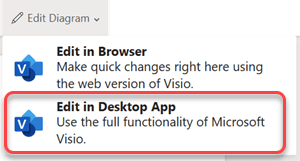
Jeśli edytujesz diagram, na wstążce wybierz pozycję Edytuj w aplikacji klasycznej.
Jeśli planujesz edytowanie lub udostępnianie diagramu w programie Visio dla sieci Web, wybierz pozycjęZamknijplik>, aby diagram nie był zablokowany.
Zobacz też
Dlaczego nie widzę polecenia Edytuj w przeglądarce w programie Visio dla sieci Web?