
Ważne
Engage wycofuje wydarzenia na żywo obsługiwane przez funkcję wydarzeń na żywo w aplikacji Teams od 15 kwietnia 2026 r. Istniejące wydarzenia na żywo, które zostały już zaplanowane, będą nadal obsługiwane do 28 lutego 2027 r. Zalecamy naszym klientom przejście do wydarzeń w spotkaniach pracowników obsługiwanych przez usługę Teams Engage, która oferuje ulepszone środowisko dla wydarzeń cyfrowych i hybrydowych na dużą skalę.
Wydarzenia na żywo rozwiązania Viva Engage udostępniają prezentacje osobom w Twojej sieci, gdzie uczestnicy i osoby prowadzące dołączają z własnych komputerów za pośrednictwem wideo. Wbudowane dyskusje są dostępne przed, w trakcie i po wydarzeniu, a nagrania wideo są dostępne po wydarzeniu. Usługa Microsoft Teams przetwarza i rejestruje wideo dla wydarzeń na żywo aplikacji Viva Engage.
Każde wydarzenie na żywo może mieć maksymalnie 10 osób prowadzących i 10 000 uczestników. Aby organizować wydarzenia dla ponad 10 000 uczestników, skontaktuj się z programem pomocy dla wydarzeń na żywo na platformie Microsoft 365 , aby zrobić tymczasowy wyjątek.
Ważne
Skonfiguruj uprawnienia wideo, społeczności i użytkowników co najmniej 24 godziny wcześniej, aby upewnić się, że wszystkie zmiany będą propagowane w usłudze Microsoft Teams i aplikacji Viva Engage przed wydarzeniem na żywo.
Aplikacja Viva Engage oferuje dwie metody tworzenia wydarzeń na żywo.
Metoda 1: Emitowanie za pośrednictwem aplikacji lub urządzenia zewnętrznego
Wybierz tę metodę produkcji, jeśli masz sprzęt audio i wideo (AV) oraz personel pomocy technicznej AV do jej obsługi. W tej metodzie produkcji aplikacja Viva Engage ma wszystko, czego potrzebujesz, aby zaplanować, uruchomić i uczestniczyć w wydarzeniu. Aplikacja Teams automatycznie nagrywa zdarzenie i udostępnia wideo do oglądania w aplikacji Viva Engage po wydarzeniu.
Konfiguracja zdarzenia jest łatwa po skonfigurowaniu sprzętu AV i wybraniu zewnętrznego kodera sprzętowego lub programowego.
| 1: Zaplanuj wydarzenie na żywo | W społeczności rozwiązania Viva Engage, w której odbędzie się zdarzenie, wybierz pozycję Zdarzenia, a następnie wybierz pozycję Utwórz wydarzenie na żywo. Jeśli utworzysz zdarzenie testowe, nie będzie ono promowane w społeczności ani na stronie głównej.
|
|---|---|
| 2. Udostępnianie zdarzenia na żywo uczestnikom | Na stronie zdarzenia na żywo wybierz pozycję Udostępnij i skopiuj link uczestnika. Udostępnij link osobom, które chcesz wziąć udział w usłudze Viva Engage, aplikacji Teams, zaproszeniach kalendarza i programie Outlook. |
| 3. Przygotowywanie wydarzenia na żywo | Po skonfigurowaniu zewnętrznego kodera wróć do strony zdarzenia. W rozwiązaniu Viva Engage przejdź do karty Zdarzenia i kliknij link dla zdarzenia. Wybierz opcję Rozpocznij konfigurację w odtwarzaczu wideo i poczekaj na komunikat Gotowy do połączenia. Skopiuj informacje niezbędne do połączenia kodera w celu wysłania kanału informacyjnego kodera na żywo. Adres URL pozyskiwania serwera — w koderze może to być nazywane adresem URL lub adresem. Usługa Microsoft Stream nie wymaga klucza ani nazwy usługi Stream, więc możesz wypełnić ją dowolną niepustą wartością, taką jak MicrosoftStream. Adres URL pozyskiwania serwera pomocniczego — to ustawienie wyprowadza nadmiarowy strumień z kodera, co oznacza, że wymaga podwójnej przepustowości. Jeśli obsługuje to koder i przepustowość, użyj tego adresu URL, aby podwójnie wypchnąć, zwiększając w ten sposób trwałość i odporność. Bezpieczne połączenie (SSL) — służy do przełączania się między protokołem RMTP (Real time Messaging Protocol) i protokołem RTMPS (Secure Real Time Messaging Protocol) dla adresów URL pozyskiwania. Aby można było używać protokołu RTMPS, koder musi go obsługiwać. |
| 4: Rozpocznij przesyłanie strumieniowe | Rozpocznij przesyłanie strumieniowe z kodera do punktu pozyskiwania na serwerze. Zobaczysz aktualizację wersji zapoznawczej producenta w aplikacji Viva Engage. Uwaga: Uczestnicy nie będą widzieli strumienia wersji zapoznawczej. Zobaczą oni automatycznie wygenerowaną tabliczkę. |
| 5: Zdarzenie początkowe | Gdy konfiguracja jest zadowalająca i widzisz podgląd, wybierz pozycję Rozpocznij wydarzenie.
|
| 6: Dalsze działania | Kontynuuj dyskusję w aplikacji Viva Engage po wydarzeniu. Nagranie wideo jest dostępne dla osób, które nie mogą stawić się na zaplanowany czas, a konwersacja w aplikacji Viva Engage pozostaje otwarta na kolejne pytania i komentarze. |
Metoda 2. Emitowanie za pośrednictwem aplikacji Microsoft Teams
Wybierz tę metodę, jeśli osoby prowadzące używają aplikacji Microsoft Teams do prezentowania się przed kamerą (i nagrywania wideo) ze swoich komputerów. Tego typu zdarzenia są planowane i przygotowywane w aplikacji Teams, podobnie jak konfigurowanie spotkania aplikacji Teams, i nie wymagają specjalistycznej wiedzy audio.
Uczestnicy oglądają wideo i biorą udział w wydarzeniu z platformy Viva Engage.
| 1: Zaplanuj wydarzenie na żywo | Utwórz zdarzenie w społeczności aplikacji Viva Engage:
|
|---|---|
| 2: Udostępnianie wydarzenia na żywo | Uzyskaj link do wydarzenia i udostępnij je osobom, które chcesz wziąć udział. |
| 3. Emitowanie wydarzenia na żywo w aplikacji Teams | W aplikacji Teams rozpocznij wydarzenie, a następnie uruchom wideo. Moderuj dyskusję w aplikacji Teams lub aplikacji Viva Engage i zakończ wydarzenie w aplikacji Teams. ( Zobacz Moderowanie wydarzenia na żywo na tej stronie). |
| 4: Dalsze działania | Kontynuuj dyskusję w aplikacji Viva Engage w trakcie wydarzenia i po nim. Nagranie wideo jest dostępne dla osób, które nie mogą stawić się na zaplanowany czas, a konwersacja w aplikacji Viva Engage pozostaje otwarta na kolejne pytania i komentarze. |
Najlepsze rozwiązania dotyczące organizowania wydarzeń na żywo
Aby zoptymalizować frekwencję, skorzystaj z tych najlepszych rozwiązań podczas planowania wydarzenia na żywo:
- Promuj wydarzenie z co najmniej 24-godzinnym wyprzedzeniem. W zaproszeniu przypomnij osobom, że mogą wziąć udział ze swojego urządzenia lub komputera. Jeśli te osoby nie będą mogły uczestniczyć w spotkaniu, będą mogły obejrzeć nagrany klip wideo.
- Wybierz godzinę, która pomieści najwięcej uczestników w różnych strefach czasowych.
- Zaproś osoby korzystające z narzędzi, których używają najczęściej: aplikacji Viva Engage, aplikacji Microsoft Teams, programu Outlook lub programu SharePoint na platformie Microsoft 365. I nie wahaj się wysłać przypomnienia dzień przed i ponownie tuż przed wydarzeniem - to działa!
- Nabierz rozpędu, zachęcając uczestników do zadawania pytań w tygodniu poprzedzającym wydarzenie.
- Motywuj współautorów, używając pytań i odpowiedzi, aby oznaczać najlepsze odpowiedzi na pytania zadane podczas wydarzenia.
Moderowanie wydarzenia na żywo
Producenci, organizatorzy i administratorzy społeczności mogą zarządzać dyskusjami i odpowiedziami uczestników podczas wydarzenia na żywo w aplikacji Viva Engage.
| Odkładanie lub wyłączanie pytań |
|
|---|---|
| Monitorowanie pytań |
|
Zorganizuj zebranie społeczności
Wydarzenia na żywo są kotwicą dla organizacyjnego zaangażowania i współpracy. Dzięki wydarzeniom liderzy mogą udzielać wskazówek i jasno określać strategię i kulturę. Uczestnicy mogą komunikować się z liderami, łączyć się z osobami w organizacji, wzmacniać swoje sieci kontaktów oraz dzielić się spostrzeżeniami i pomysłami.
Możesz tworzyć i produkować spotkania pracowników jako wydarzenia na żywo w społecznościach aplikacji Viva Engage. W tej sekcji opisano środowisko uczestników i przedstawiono najlepsze rozwiązania dotyczące zwiększania widoczności, obecności i zaangażowania.
Aby rozpocząć, wybierz pozycję Utwórz zdarzenie w prawym panelu kart Konwersacje lub Zdarzenia .

Wybierz Spotkanie pracowników jako opcję emisji.
Wprowadź nazwę zdarzenia, datę i godzinę rozpoczęcia oraz zakończenia oraz opis. Skonfiguruj czas wydarzenia na podstawie strefy czasowej urządzenia. Aplikacja Viva Engage lokalizuje wydarzenie w strefie czasowej wszystkich użytkowników i wyświetla odpowiednią wartość dla wszystkich użytkowników.
W sekcji Widoczność są wyświetlane informacje o odbiorcach wydarzenia:

- Spotkania pracowników utworzone dla społeczności publicznych są dostępne dla każdej osoby w organizacji.
- Spotkania pracowników utworzone dla społeczności prywatnych są dostępne tylko dla członków społeczności.
Dodaj współorganizatorów i osoby prowadzące w sekcji Organizatorzy .
- Dodaj maksymalnie 10 współorganizatorów i osób prowadzących na zdarzenie. Wszyscy współorganizatorzy wydarzenia mogą zarządzać spotkaniem pracowników.
- Organizator wydarzenia może zarządzać spotkaniem pracowników i usuwać je. Administrator społeczności, który tworzy spotkanie pracowników, jest identyfikowany jako organizator wydarzenia.
- Osobami prowadzącymi mogą być wszystkie osoby z Twojej organizacji. Mogą prezentować swój ekran oraz udostępniać głos i wideo podczas wydarzenia.
Określ ustawienia zdarzenia. Do tworzenia wydarzeń na żywo możesz użyć dowolnej z następujących metod:
- W aplikacji Teams (ustawienie domyślne).
- Transmisja na żywo lub nagrana wcześniej, która korzysta z protokołu RTMP.
Domyślnie wydarzenia na żywo są tworzone w aplikacji Teams. Osoby prowadzące i organizatorzy dołączają do wydarzenia, podobnie jak do dołączania do spotkania w aplikacji Teams. Organizatorzy mogą określić, które wideo, audio i udostępniane ekrany są emitowane do uczestników.
Aby utworzyć i opublikować zdarzenie, wybierz pozycję Utwórz.
Po utworzeniu i opublikowaniu spotkania pracowników strona wydarzenia pojawi się na karcie Wydarzenia społeczności. Wybranie karty zdarzenia spowoduje przejście do strony zdarzenia, gdzie organizatorzy i uczestnicy mogą poznać zdarzenie i zaangażować się w nie. Organizatorzy, współorganizatorzy i osoby prowadzące mogą udostępniać, edytować i tworzyć wydarzenie za pośrednictwem tej strony.
Organizatorzy, współorganizatorzy i osoby prowadzące również otrzymują zaproszenia w kalendarzu. Zaproszenia odzwierciedlają strefę czasową poszczególnych osób i są aktualizowane automatycznie w przypadku zmiany czasu wydarzenia.
Kiedy używać protokołu RTMP, a kiedy produkcyjnego w usłudze Microsoft Teams
Jak wspomniano, wydarzenia na żywo są tworzone bezpośrednio w aplikacji Teams. Działa ono podobnie jak zwykłe spotkanie w aplikacji Teams, gdzie osoby prowadzące i organizatorzy kontrolują w czasie rzeczywistym, co jest udostępniane uczestnikom. Jest prosta, elastyczna i przydatna w większości przypadków.
Do produkcji wydarzenia możesz użyć studia lub sprzętu do produkcji wideo. Wyślij wynikowy strumień na żywo lub wstępnie nagrany do aplikacji Teams w celu dystrybucji wśród uczestników. Użyj protokołu RTMP, aby połączyć studio lub inny koder ze zdarzeniem. Jeśli zdarzenie jest tworzone przy użyciu protokołu RTMP, włącz przełącznik wejścia protokołu RTMP.
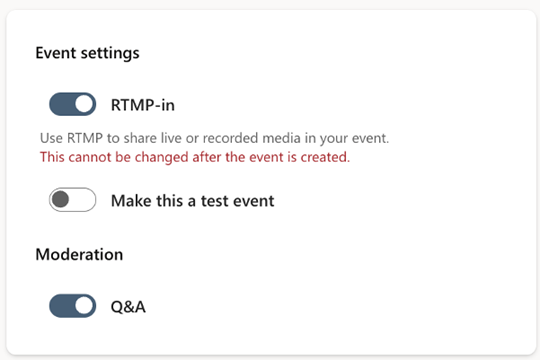
Uwaga
Po utworzeniu zdarzenia nie można zmienić ustawienia protokołu RTMP-in .
Używaj dostarczania RTMP, jeśli chcesz uzyskać bardziej profesjonalne środowisko, na przykład podczas korzystania ze studia, miksowania wielu kanałów wideo/audio lub przesyłania strumieniowego wstępnie nagranej zawartości. Protokół RTMP umożliwia wysyłanie strumienia o jakości emisji do aplikacji Teams przy użyciu zewnętrznych koderów. Dowiedz się więcej o funkcji RTMP-In.
Niezależnie od wybranej opcji uczestnicy oglądają wydarzenie na żywo w aplikacji Viva Engage za pośrednictwem przeglądarki lub urządzenia przenośnego.
Włącz przełącznik Ustaw to zdarzenie jako test , aby utworzyć zdarzenie testowe. Wydarzenia testowe są przeznaczone do testów i prób — nie będą wyświetlane w katalogu wydarzeń społecznościowych, a uczestnicy nie będą otrzymywać powiadomień o rozpoczęciu ani zakończeniu wydarzenia.
Uwaga
Po utworzeniu zdarzenia nie można zmienić ustawienia zdarzenia testowego.
Wybierz pozycję Utwórz , aby opublikować nowe zdarzenie.
Po opublikowaniu spotkania pracowników strona wydarzenia zostanie wyświetlona na karcie Wydarzenia społeczności. Wybranie karty zdarzenia powoduje otwarcie jego strony, na której organizatorzy i uczestnicy mogą poznać zdarzenie i zaangażować się w nie, a organizatorzy, współorganizatorzy i osoby prowadzące mogą udostępniać, edytować i tworzyć zdarzenie.
Po publikacji aplikacja Engage wysyła zaproszenia z kalendarza do organizatorów, współorganizatorów i osób prowadzących. Zaproszenia odzwierciedlają strefę czasową poszczególnych osób i są automatycznie aktualizowane w przypadku zmiany czasu wydarzenia.
Uwaga
Uczestnicy nie otrzymują zaproszeń w kalendarzu. Zobacz sekcję Najlepsze rozwiązania, aby uzyskać informacje na temat promowania wydarzenia oraz zwiększania frekwencji i zaangażowania.
Udostępnianie, edytowanie i tworzenie zebrań społeczności
Organizatorzy, współorganizatorzy i osoby prowadzące mogą udostępniać, edytować i tworzyć wydarzenie na jego stronie. Funkcja Udostępnij umożliwia skopiowanie strony wydarzenia lub linku do wydarzenia w aplikacji Teams. Możesz osadzać linki we wpisach i anonsach, aby zwiększać frekwencję i zaangażowanie.

Menu przepełnienia umożliwia organizatorom, współorganizatorom i osobom prowadzącym edytowanie lub usuwanie zdarzenia:
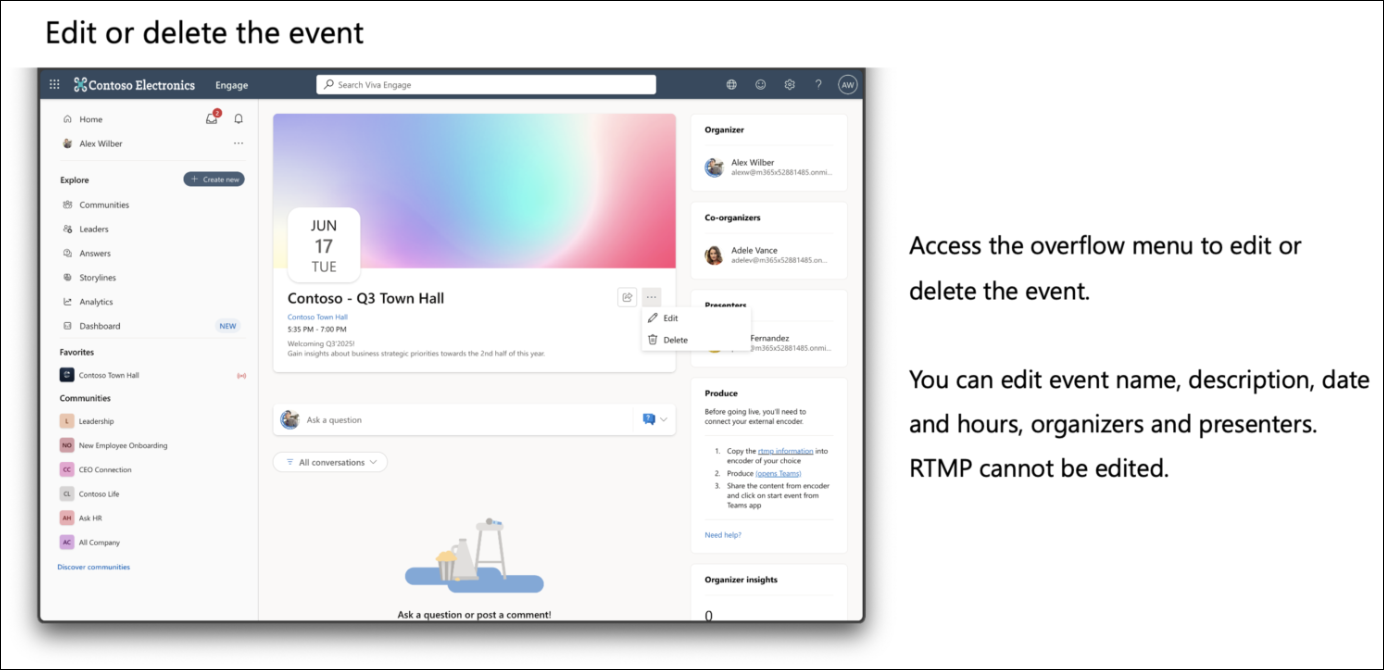
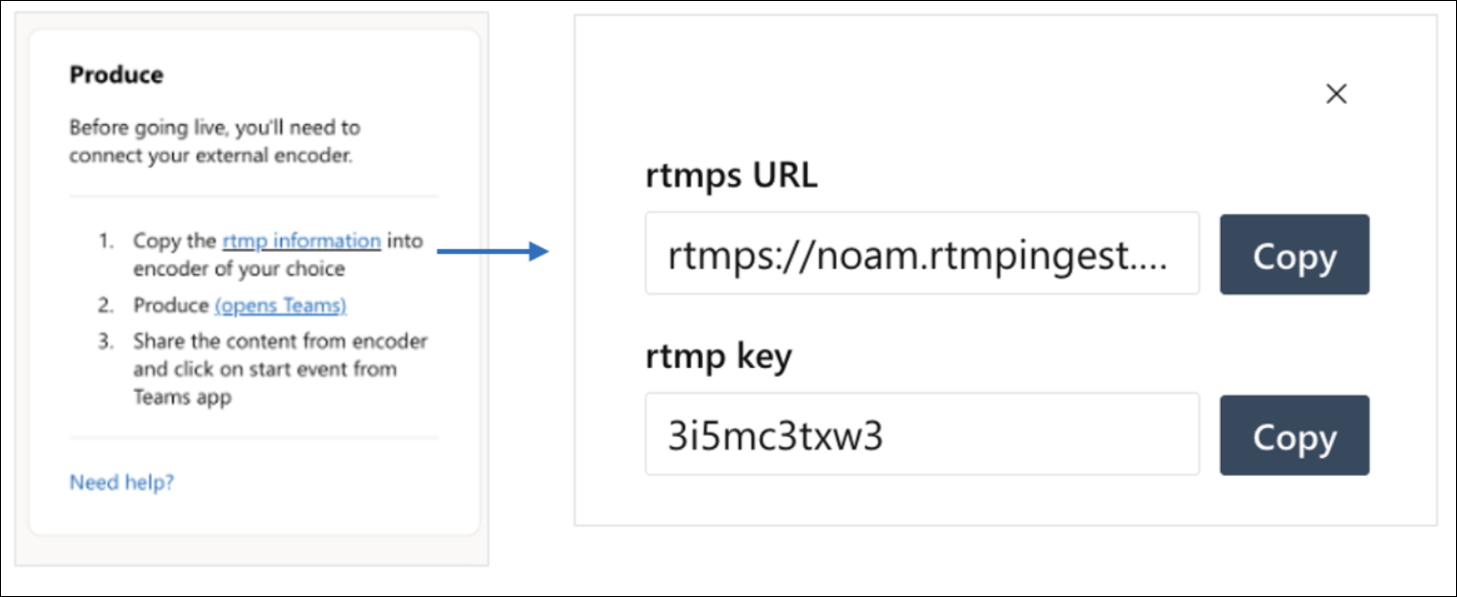
Utwórz zdarzenie z widżetu Produkty w prawym panelu. Opcja Utwórz zdarzenie w wybranym koderze jest dostępna tylko wtedy, gdy podczas tworzenia włączono protokół RTMP-in. Kliknięcie linku informacji RTMP umożliwia skopiowanie adresu URL i klucza RTMP, dla których można użyć wybranego kodera:
Środowisko uczestników
Po rozpoczęciu spotkania pracowników uczestnicy mogą je znaleźć u góry karty Konwersacje społeczności, gdzie są wyświetlane jako baner lub za pośrednictwem powiadomienia wysyłanego do dzwonka.

Wybranie banera wydarzenia lub powiadomienia otwiera stronę wydarzenia, na której uczestnicy mogą oglądać spotkanie pracowników i uczestniczyć.

Produkcja i emisja w aplikacji Teams
Aby utworzyć wydarzenie na żywo w aplikacji Teams, wybierz link Produkuj (otwórz aplikację Teams) w widżecie Warzywa w prawym panelu. Użycie tego linku spowoduje otwarcie okna spotkania w aplikacji Teams. Możesz wybrać pozycję Dołącz teraz , aby dołączyć do zdarzenia. Produkcja zdarzeń w środowisku internetowym aplikacji Teams nie jest obecnie obsługiwana.
Po dołączeniu do wydarzenia wybierz pozycję Rozpocznij zdarzenie na pasku narzędzi.
Dzięki zebraniom dla społeczności organizatorzy i współorganizatorzy kontrolują, kto jest na ekranie. Możesz przenosić osoby prowadzące i uczestników poza ekran za pomocą przełącznika na ich kartach na lewej belce. People którzy są na ekranie, mogą udostępniać swój ekran innym osobom.
Kończenie wydarzenia i zarządzanie wideo na żądanie
Organizator, współorganizator lub osoba prowadząca może zakończyć zdarzenie w dowolnym momencie, wybierając pozycję Zakończ zdarzenie na pasku narzędzi.
Uwaga
Aby uzyskać więcej informacji na temat zebrań w aplikacji Teams, zobacz .
Po zarejestrowaniu zdarzenia jego nagranie jest wyświetlane na stronie zdarzenia.
Możesz zarządzać nagraniem za pomocą widżetu Zastąp nagranie zdarzenia , który znajduje się w prawym panelu strony zdarzenia. Możesz użyć dowolnego pliku mp4 hostowanego w programie SharePoint jako klipu wideo na żądanie, wklejając adres URL pliku. Upewnij się, że plik ma odpowiednie uprawnienia — każdy, kto powinien mieć możliwość wyświetlenia klipu wideo, musi mieć do niego dostęp.
Uwaga
W przypadku udostępniania nagrań wideo obsługiwane są tylko linki programu SharePoint.
Uzyskaj pomoc techniczną
Obsługa wydarzeń na żywo jest zazwyczaj świadczona przez personel IT lub AV w organizacji.
Jeśli Twój administrator globalny platformy Microsoft 365 podał informacje kontaktowe dla lokalnego zespołu pomocy technicznej, możesz je znaleźć w rozwiązaniu Viva Engage lub na platformie Microsoft 365:
- Wybierz ikonę Pomoc .
Informacje dotyczące pomocy technicznej znajdują się u dołu karty pomocy.
Uzyskaj szczegółowe informacje o wydarzeniu na żywo
Organizatorzy i producenci mają dostęp do danych wydarzeń na żywo.
- W przeglądarce przejdź do aplikacji Viva Engage i przejdź do społeczności.
- Wybierz pozycję Zdarzenia, wybierz nadchodzące lub przeszłe zdarzenie, a następnie wybierz pozycję Wyświetl.
Uwaga
Analizy nie istnieją dla zdarzeń utworzonych przed 1 stycznia 2021 r.
Szczegółowe informacje organizatora zawierają informacje o konwersacjach, widokach i osobach biorących udział w wydarzeniu na żywo. Pulpit nawigacyjny szczegółowych informacji organizatora jest aktualizowany w czasie rzeczywistym, przed wydarzeniem, w jego trakcie i po nim.
Szczegółowe informacje o wydarzeniach na żywo zawierają dwie sekcje: Zasięg i Zaangażowanie. Dane w tych sekcjach są aktualizowane co 5 minut.