
Za pomocą notatek programu Sticky Notes i siatki notatek w aplikacji Whiteboard można przeprowadzić burzę mózgów nad pomysłami, zaplanować projekty lub zorganizować tematy.
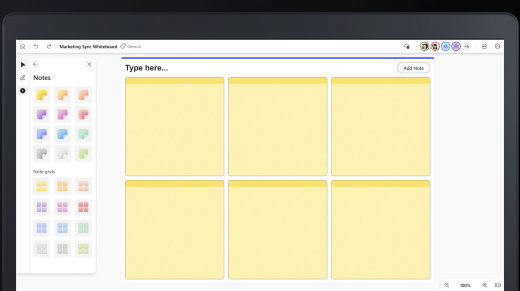
Aby dodać notatkę programu Sticky Notes lub siatkę notatek:
- Wybierz przycisk Utwórz na pasku narzędzi, a następnie kliknij pozycję Dodaj notatkę lub siatkę notatek.
- Wybierz kolor notatki, a następnie przeciągnij ikonę notatki na kanwę, aby dodać notatkę.
- Zaznacz siatkę notatek, jeśli chcesz dodać wiele notatek jednocześnie. Aby dodać więcej notatek programu Sticky Notes do siatki notatek, wybierz pozycję Dodaj notatkę w prawym górnym rogu.

- Możesz również wybrać określony obszar kanwy, nacisnąć i przytrzymać (na urządzeniach dotykowych) lub kliknąć prawym przyciskiem myszy, aby otworzyć menu kontekstowe , a następnie wybrać przycisk Notatka , aby wstawić notatkę samoprzylepną.
Aby edytować notatkę:
- Aby dodać tekst do notatki, kliknij notatkę i wprowadź wiadomość, gdy pojawi się kursor. Możesz również wybrać przycisk Edytuj tekst (ołówek).
- Aby dodać adnotacyjne notatki odręczne, napisz na wierzchu notatki samoprzyleplanej. Pismo odręczne zostanie zakotwiczone w notatce samoprzyległej.
- Kliknij prawym przyciskiem myszy notatkę i wybierz przycisk Selektor kolorów tła , aby zmienić kolor notatki.
Aby skopiować lub usunąć siatkę notatki lub notatki:
- Wybierz notatkę i wybierz przycisk Kopiuj , aby ją skopiować. Naciśnij i przytrzymaj (na urządzeniach dotykowych) lub kliknij prawym przyciskiem myszy kanwę, aby otworzyć menu kontekstowe , a następnie wybierz pozycję Kopiuj.
- Kliknij przycisk Usuń(del ), aby usunąć notatkę. Pojedyncze notatki można usunąć w siatce lub w całej siatce.