
Aby dodać tekst do tablicy:
- Wybierz przycisk Utwórz na pasku narzędzi, a następnie wybierz pozycję Dodaj tekst.

- Kliknij kanwę, aby dodać pole tekstowe.
- Możesz również wybrać określony obszar kanwy, nacisnąć i przytrzymać (na urządzeniach dotykowych) lub kliknąć prawym przyciskiem myszy, aby otworzyć menu kontekstowe , a następnie wybrać pozycję Tekst.
Aby edytować, skopiować lub usunąć istniejący tekst:
- Zaznacz pole tekstowe, a następnie wybierz przycisk Edytuj tekst (ołówek).
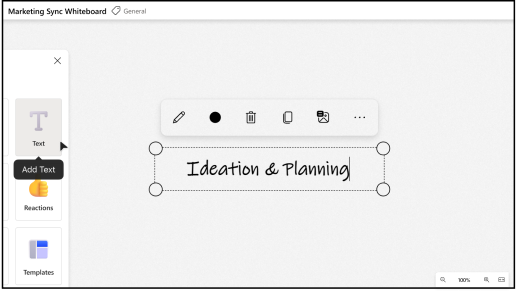
- Wybierz przycisk Selektor kolorów tekstu (okrąg), aby wybrać nowy kolor tekstu. Czcionki nie można zmienić.
- Wybierz przycisk Usuń(del), aby usunąć pole tekstowe.
- Wybierz przycisk Kopiuj (podwójny kwadrat), aby skopiować tekst. Naciśnij i przytrzymaj (na urządzeniach dotykowych) lub kliknij prawym przyciskiem myszy kanwę, aby otworzyć menu kontekstowe , a następnie wybierz pozycję Kopiuj.
Uwaga
Warto wybrać **Edytuj tekst alternatywny i dodać krótki opis ułatwień dostępu.