
Funkcja pisma cyfrowego jest dostępna niezależnie od tego, czy używasz myszy, pióra, czy palca. Pasek narzędzi pióra zawiera 15 kolorów pisma odręcznego, 15 zakreślaczy, strzałki pisma odręcznego i różne grubości.
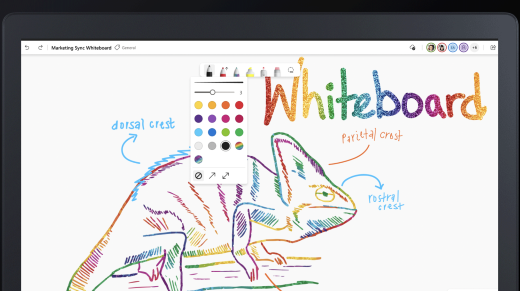
Aby rozpocząć:
- Wybierz pozycję Pisanie odręczne (ikona pióra) z menu po lewej stronie lub naciśnij klawisze Alt + W.
- Wybierz pióro na pasku narzędzi pisma odręcznego, aby rozpocząć rysowanie. Wybierz pióro dwa razy, aby wybrać nowy kolor lub grubość z menu rozwijanego.
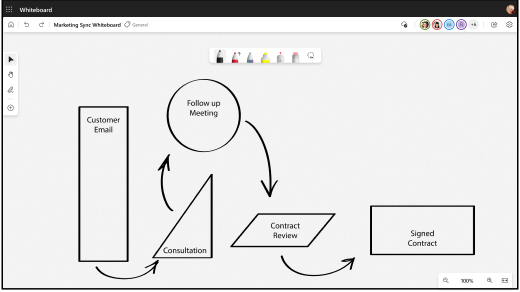
- Wybierz tryb pojedynczej strzałki w menu rozwijanym lub naciśnij klawisze Alt+A, aby przekształcić pociągnięcia odręczne w pojedyncze strzałki.
- Wybierz opcję Tryb podwójnej strzałki w menu rozwijanym lub naciśnij klawisze Alt+Shift+A, aby przekształcić pociągnięcia odręczne w podwójne strzałki.
- Wybierz narzędzie Zakreślacz lub naciśnij klawisze Alt + H, aby obramować obiekty, linie lub tekst.
- Wybierz narzędzie Wskaźnik laserowy , aby tymczasowo wyróżnić obszary tablicy.
Aby rysować lub wymazywać:
- Rysuj linie proste, przytrzymując naciśnięty klawisz Shift podczas pisania odręcznego.
- Wybierz narzędzie Gumka lub naciśnij klawisze Alt + X, aby wymazać pismo odręczne. Alternatywnie, jeśli masz aktywne pióro, możesz użyć gumki na piórze do wymazywania.
- Wybierz pozycję Popraw kształty odręczne z menu Ustawienia , aby automatycznie konwertować narysowane obrazy na kształty.