

Aplikacja Whiteboard ułatwia współpracę w hybrydowym miejscu pracy lub w klasie. Burza mózgów, planowanie i udostępnianie innym na kanwie cyfrowej — wszystko w czasie rzeczywistym!
Oto tylko kilka rzeczy, które możesz zrobić w aplikacji Whiteboard:
- Prowadzenie skutecznych spotkań
- Prowadzenie burzy mózgów
- Nauka i trenowanie
- Planowanie przebiegu
- Zarządzanie projektami
- Rozwiązywanie problemów
- Ciągłe udoskonalanie
- Zarządzanie incydentami
Gdzie mogę używać aplikacji Whiteboard?
Aplikacja Whiteboard jest dostępna na następujących platformach:
- W przeglądarce internetowej
- W spotkaniach, czatach i kanałach aplikacji Microsoft Teams
- Pobierz dla systemu Windows
- Pobierz dla systemu iOS
- Pobierz dla systemu Android
- Pobierz dla urządzeń Surface Hub
Jak utworzyć nową tablicę Whiteboard?
Po pobraniu aplikacji Whiteboard na urządzenie lub otwarciu wersji internetowej w przeglądarce zaloguj się przy użyciu konta Microsoft.
Po uruchomieniu aplikacji Whiteboard w sieci Web lub dowolnej z autonomicznych aplikacji Whiteboard zaczniesz od selektora tablicy:

W tym miejscu możesz znaleźć wszystkie tablice, które wcześniej utworzono lub do których uzyskano dostęp. Aby utworzyć nową tablicę, wybierz kafelek Utwórz nową tablicę Whiteboard.
Odwiedź stronę pomocy technicznej Jak używać aplikacji Whiteboard w usłudze Microsoft Teams , aby dowiedzieć się, jak utworzyć nową tablicę w aplikacji Teams.
Jakie są podstawowe obszary aplikacji Whiteboard?
Oto przykład świeżo utworzonej tablicy, która jest gotowa na Twoje pomysły:
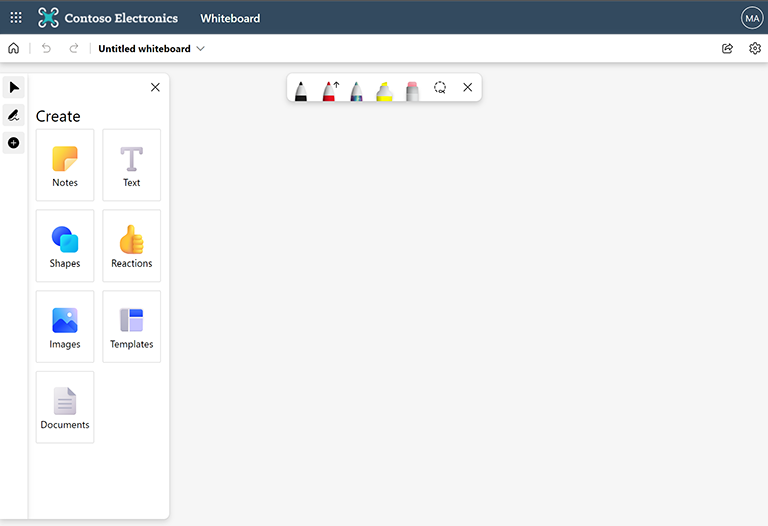
Po lewej stronie: W tym miejscu znajdziesz możliwość wybrania trybu wskaźnika lub pisma odręcznego, a także rozwinięcia lub zwinięcia panelu Tworzenie. Panel Tworzenie umożliwia dodawanie elementów do tablicy, takich jak notatki samoprzylepne, tekst, obrazy, kształty i inne.
U góry po środku: Tutaj znajdziesz różne dostępne opcje pisma odręcznego. Istnieją trzy pióra, z których można wybierać, możesz dostosować ich kolor i grubość oraz wybrać, czy pióro rysuje strzałki. Tutaj możesz również znaleźć zakreślacz, gumkę i narzędzia lasso. Użyj ostatniego elementu, aby zaznaczyć wiele elementów na tablicy.
U góry po lewej: tutaj możesz wybrać pozycję Narzędzia główne , aby wrócić do selektora tablicy, cofnąć lub ponownie wykonać ostatnią akcję albo zmienić nazwę bieżącej tablicy.
U góry po prawej: użyj linku Udostępnij , aby uzyskać link, który możesz udostępnić innym osobom w celu współpracy nad bieżącą tablicą. W obszarze Ustawienia możesz wykonywać czynności, takie jak eksportowanie tablicy do obrazu, formatowanie tła tablicy i uzyskiwanie dostępu do Pomocy.
Jak współpracować z innymi osobami w aplikacji Whiteboard?
Współpraca jest sercem aplikacji Whiteboard i oto jak to zrobić:
W aplikacji Microsoft Teams: Podczas spotkania w aplikacji Teams możesz udostępnić tablicę z zasobnika Udostępniania lub przygotować tablicę z wyprzedzeniem, a następnie ją zaprezentować. W kanale lub czacie aplikacji Teams możesz dodać tablicę, wybierając przycisk + u góry ekranu, a następnie wyszukując aplikację Whiteboard. Aby uzyskać więcej informacji, zobacz Jak używać aplikacji Whiteboard w usłudze Microsoft Teams.
W autonomicznych aplikacjach Whiteboard: Wybierz przycisk Udostępnij w prawym górnym rogu, gdzie możesz wygenerować link Udostępniania. Wyślij ten link do uczestników. Możesz współpracować poza spotkaniem lub udostępniać ekran podczas spotkania — wybór należy do Ciebie!
Jak korzystać z aplikacji Whiteboard?
Możesz używać aplikacji Whiteboard na niemal każdym urządzeniu — niezależnie od tego, czy używasz myszy i klawiatury, czytnika zawartości ekranu, ekranu dotykowego, czy pióra.
Możesz na przykład używać pióra Surface aby w pełni odblokować rysowanie i wymazywanie na urządzeniu Surface, pióra lub palca w celu interakcji z ekranem dotykowym lub myszy i klawiatury, dzięki czemu funkcja zamaskowania pisma odręcznego aplikacji Whiteboard sprawia, że linie i kształty wyglądają doskonale.
Zobacz też:
Teraz, po zapoznaniu się z podstawowymi informacjami, sprawdź nasze inne przewodniki po Whiteboard aby dowiedzieć się więcej!