
Wstawianie obrazów i dokumentów w aplikacji Whiteboard
Aby wstawić obraz:
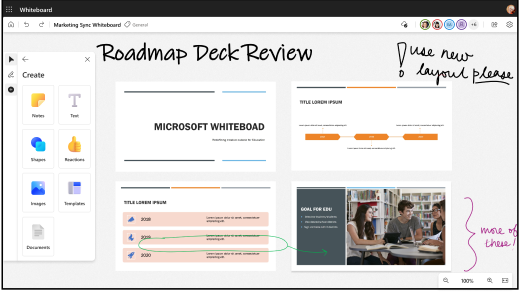
- Otwórz menu Utwórz , wybierając pozycję Utwórz (ikona plusa) z menu po lewej stronie.
- Wybierz pozycję Obrazy.
- Wybierz pozycję Moje urządzenie, aby otworzyć Eksplorator plików a następnie wybierz obraz, który chcesz przekazać. Wybierz pozycję Otwórz.
- Możesz też wybrać pozycję Obrazy Bing , aby wstawić zatwierdzone obrazy stockowe. Za pomocą paska wyszukiwania możesz znaleźć obraz lub wybrać obraz z jednej z kategorii. Wybierz kartę Wstawianie.

- Obraz zostanie wyświetlony na kanwie. Kliknij i przeciągnij w rogu obrazu, aby zmienić jego rozmiar.
Aby wstawić dokument:
- Otwórz menu Utwórz , wybierając pozycję Utwórz (ikona plusa) z menu po lewej stronie.
- Wybierz opcję Dokumenty.
- Wybierz pozycję Moje Files, aby otworzyć Eksplorator plików. Pliki PDF można dodawać z komputera lokalnego, a także pliki PDF i powerpoint za pośrednictwem usługi OneDrive.
- Wybierz plik PDF lub powerpoint, który chcesz przekazać. Możesz również wybrać ostatnio otwierany dokument.
- Zaznacz strony, które chcesz przekazać, lub zaznacz przycisk Zaznacz wszystko , aby przekazać cały dokument.
- Dokument zostanie wyświetlony na kanwie. Kliknij i przeciągnij w rogu dokumentu, aby zmienić jego rozmiar.
Uwaga
Aby wstawić obraz i dokument w aplikacji Whiteboard, funkcja wymaga włączenia opcjonalnych środowisk połączonych w celu działania.
Porada
Aby twoja tablica była bardziej dostępna dla osób z wadami wzroku, pamiętaj o dodaniu tekstu alternatywnego podczas wstawiania obrazu lub dokumentu. Zaznacz obraz, a następnie wybierz pozycję Edytuj tekst alternatywny. Napisz krótkie zdanie lub dwa z opisem obrazu.
Uwaga
Obecnie dokumenty z restrykcyjnymi etykietami poufności nie są obsługiwane. Zaktualizuj etykietę do wersji ogólnej lub publicznej, aby móc wstawić dokument.