
Możesz dodać wiele różnych kształtów i reakcji, aby ulepszyć swoją tablicę.
Wstawianie kształtów
Aby dodać kształt:
- Wybierz przycisk Utwórz na lewym pasku narzędzi, a następnie wybierz pozycję Kształty.
- Wybierz jeden z ośmiu typowych kształtów lub czterech linii.
- Naciśnij lub kliknij na kanwie miejsce, w którym chcesz dodać kształt.

Wstawianie reakcji
Aby dodać reakcję:
- Wybierz przycisk Utwórz na lewym pasku narzędzi, a następnie wybierz pozycję Kształty.
- Wybierz jedną z ośmiu reakcji, takich jak kciuk w górę, serce, pole wyboru lub uśmiechnięta buźka.
- Naciśnij lub kliknij miejsce na kanwie, w którym chcesz dodać reakcję.
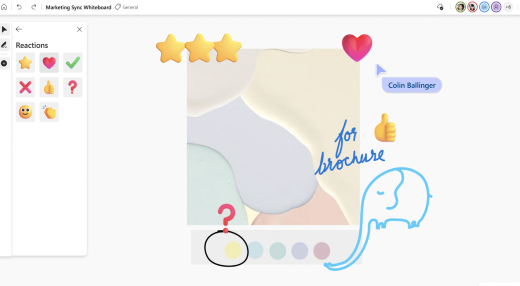
Zaznaczanie, przenoszenie i zmienianie rozmiaru kształtów i reakcji
- Gdy tryb malowania palcami jest wyłączony, możesz przesuwać obiekty palcem, aby przenosić obiekty palcem, gdy tryb malowania palcami jest wyłączony.
- W celu zaznaczenia zawartości możesz użyć palca lub pióra albo narzędzia Zaznaczenie lassem na pasku narzędzi pisma odręcznego, aby zaznaczyć kilka obiektów jednocześnie.
- Gdy zaznaczenie lassem jest aktywne, zakreśl piórem zawartość, którą chcesz zaznaczyć. Gdy tryb malowania palcami jest włączony dla urządzeń pasywnych/innych niż pióro, możesz również włączyć funkcję Zaznaczenie lassem , aby zaznaczać zawartość palcem.
- Jeśli aktywne pióro ma przycisk cylindryczny, przytrzymaj ten przycisk, aby tymczasowo włączyć tryb Zaznaczenie lassem, i zakreśl zawartość, którą chcesz zaznaczyć.
- Po zaznaczeniu zawartości przenieś ją za pomocą palca lub pióra. Aby zmienić jej rozmiar, rozciągnij lub zminimalizuj zawartość dwoma palcami.
Korzystanie z funkcji przyciągania obiektów
Funkcja przyciągania obiektów ułatwia dostosowanie zawartości, dostarczając wizualną wskazówkę. Po zbliżeniu obiektu (na przykład notatki lub obrazu) do innego obiektu pojawia się linia.