
Najlepsze, najbardziej inkluzywne plany i decyzje pojawiają się, gdy wszyscy wnoszą swój wkład.
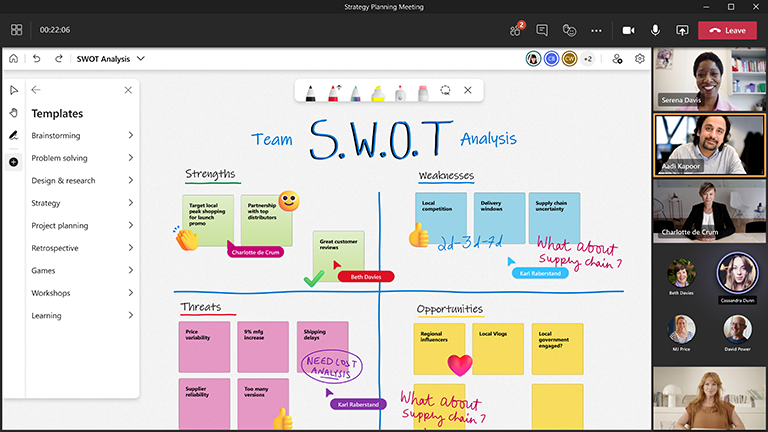
Opracowywanie nowej strategii lub zmienianie kierunku może być trudne, ale aplikacja Microsoft Whiteboard zapewnia lekką strukturę na nieskończonej kanwie stworzonej z myślą o współpracy. Teraz wszyscy mogą współtworzyć zawartość przed spotkaniem dotyczącym planowania, w jego trakcie, a nawet po jego zakończeniu.
Najważniejsze funkcje:
- Szablony do organizowania i tworzenia strategii, takie jak analiza kosztów i korzyści, wyznaczanie celów i analiza SWOT
- Opcje kolorowych notatek samoprzylepnych do porządkowania pomysłów
- Inteligentne pisanie odręczne i kształty ułatwiające wizualizację rozwiązań
- Reakcje umożliwiające wszystkim współtworzenie i głosowanie
Przygotuj tablicę
- Zwróć uwagę na kluczowych interesariuszy i wyniki, które chcesz osiągnąć.
- Zaplanuj spotkanie w aplikacji Microsoft Teams.
- Przejdź do spotkania w aplikacji Teams i wybierz pozycję Whiteboard z listy u góry spotkania. Możesz to również zrobić, tworząc tablicę i udostępniając link w Windows App Whiteboard lub w przeglądarce pod adresem whiteboard.office.com.
- W panelu tworzenia wybierz pozycję Szablony>Strategia, a następnie wybierz szablon.
- Dostosuj szablon, aby dopasować go do celów sesji. Możesz na przykład użyć określonych kolorów lub reakcji jako legendy.
- Udostępnij tablicę, jeśli inne osoby pomagają Ci w przygotowaniach.
W trakcie sesji
- Po rozpoczęciu spotkania udostępnij tablicę z zasobnika Udostępniania lub wyślij link do tablicy z aplikacji Whiteboard lub z whiteboard.office.com.
- Przedstaw cel sesji i daj wszystkim kilka minut na zapoznanie się z tablicą.
- Ustaw zespołowi podstawowe reguły dotyczące tego, co różne kolory i reakcje oznaczają w tej konkretnej sesji.
- Rozpocznij sesję planowania, zachęcając do uczestnictwa za pośrednictwem aplikacji Teams i bezpośrednio na tablicy.
- Użyj funkcji „Podnieś rękę” w aplikacji Teams, aby uporządkować kolejność, w jakiej uczestnicy będą przemawiać.
- Obserwuj czas, aby upewnić się, że będziesz w stanie omówić wszystko.
Po sesji
- Wyślij do uczestników wiadomość z linkiem do tablicy, aby wszyscy mogli uzyskać do niej dostęp lub przypomnij im, że dostęp do tablicy można uzyskać za pomocą własnego selektora tablicy w aplikacji Whiteboard.
- Wyeksportuj obraz PNG tablicy z menu Ustawienia, aby udostępnić podsumowanie wyników wszystkim osobom spoza zespołu.
- Wprowadź swój plan w życie!
Zobacz też
Zapoznaj się z naszymi przewodnikami po aplikacji Whiteboard aby dowiedzieć się więcej!