
Ważne
Począwszy od 5 marca 2025 r. Podsystem Windows dla systemu Android™ i Amazon Appstore nie są dostępne w sklepie Microsoft Store.
Jeśli masz problemy z aplikacjami Amazon Appstore i mobile w Windows 11, oto kilka rozwiązań, które możesz wypróbować w aplikacji ustawienia Podsystem Windows dla systemu Android ™. Aby znaleźć aplikację Ustawienia, wybierz pozycję Uruchom>wszystkie aplikacje>Podsystem Windows dla systemu Android ™.
Uwaga
Sklep Amazon Appstore w systemie Windows jest dostępny w wybranych krajach i regionach. Aby uzyskać więcej informacji, przejdź do obszaru Kraje i regiony, które obsługują sklep Amazon Appstore w systemie Windows.
Android jest znakiem towarowym firmy Google LLC.
Instalowanie sklepu Amazon Appstore
Sprawdzanie, czy mieszkasz w obsługiwanym kraju lub regionie
Aplikacje Amazon Appstore i Android™ są obsługiwane w wybranych krajach i regionach. Aby sprawdzić, czy możesz zainstalować witrynę Amazon Appstore, zobacz Kraje i regiony, które obsługują witrynę Amazon Appstore w systemie Windows.
Mieszkam w obsługiwanym kraju lub regionie i nie mogę zainstalować sklepu Amazon Appstore
Jeśli nadal nie możesz zainstalować sklepu Amazon Appstore z poziomu aplikacji Microsoft Store, sprawdź region komputera Windows 11. Poniżej opisano, jak to zrobić:
- Wybierz pozycjęGodzina>rozpoczęcia>& język>& regionie.
- W obszarze Region znajdź pozycję Kraj lub Region i zmień go na obsługiwany kraj lub region.
Uwaga
Aby zainstalować aplikacje ze sklepu Amazon Appstore, potrzebujesz konta Amazon w tym kraju lub regionie.
Rozwiązywanie problemów z aplikacjami mobilnymi
Ponowne uruchomienie podsystemu
Podsystem Windows dla systemu Android ™ pomaga instalować i otwierać aplikacje mobilne na komputerze. Większość problemów zostanie rozwiązana przez ponowne uruchomienie. Poniżej opisano, jak to zrobić:
- Wybierz przycisk Start, wyszukaj Podsystem Windows dla systemu Android ™ Ustawienia i otwórz go.
- W tej aplikacji wybierz pozycję Zamknij podsystem. Podsystem i wszystkie otwarte aplikacje mobilne zostaną zamknięte.
- Otwórz dowolną aplikację mobilną, aby automatycznie ponownie uruchomić podsystem.
Sprawdzanie ustawień aplikacji
Każda aplikacja mobilna ma określone ustawienia aplikacji. Poniżej opisano, jak sprawdzić, czym one są:
- Wybierz przycisk Start, a następnie wyszukaj pozycję Aplikacje & funkcje.
- Znajdź aplikację, którą chcesz usunąć, a następnie wybierz pozycję Więcej>opcji zaawansowanych.
Zostaną otwarte ustawienia dla tej konkretnej aplikacji i będzie można dostosowywać powiadomienia, uprawnienia i przestrzeń dyskową aplikacji. Możesz również odinstalować, otworzyć lub wymusić zamknięcie aplikacji.
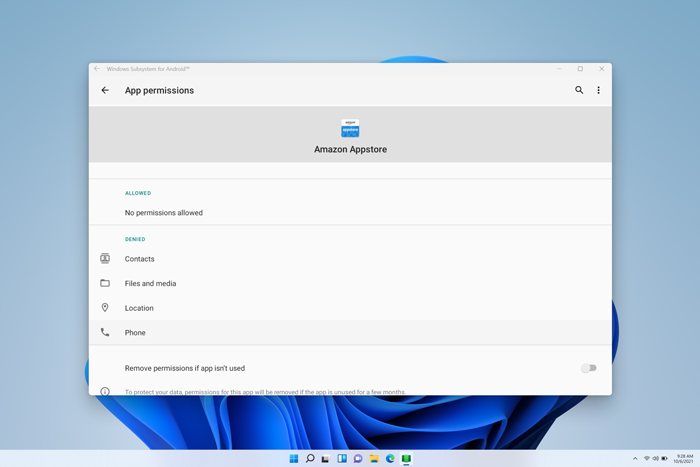
Sprawdzanie ustawień
Za pomocą aplikacji ustawienia Podsystem Windows dla systemu Android ™ można dostosowywać zasoby, grafikę, ustawienia czytnika zawartości ekranu i nie tylko. Zmiana tych ustawień może zwiększyć wydajność aplikacji dla urządzeń przenośnych:
Podsystem Czytnik zawartości ekranu
- Jeśli funkcja wprowadzania dotykowego nie działa, upewnij się, że czytnik zawartości ekranu podsystemu jest wyłączony. Aby uzyskać więcej informacji, zobacz Ułatwienia dostępu w aplikacjach mobilnych w systemie Windows.
Zasoby podsystemu
- Zmiana tego ustawienia na Ciągły może zwiększyć wydajność aplikacji.
Aby uzyskać więcej informacji na temat wszystkich ustawień, zobacz Zarządzanie ustawieniami aplikacji mobilnych w systemie Windows.
Często zadawane pytania dotyczące aplikacji mobilnych i sklepu Amazon Appstore
Jeśli rozwiązywanie problemów z aplikacjami mobilnymi i podsystemem nie rozwiązało problemu, wypróbuj te możliwe rozwiązania.
Problemy z pobraniem lub zalogowaniem się do sklepu Amazon Appstore
Jeśli występują problemy z instalowaniem aplikacji lub logowaniem się do sklepu Amazon Appstore, sprawdź następujące kwestie:
- Upewnij się, że komputer spełnia wymagania dotyczące urządzenia. Aby uzyskać więcej informacji, zobacz Instalowanie aplikacji mobilnych i Amazon Appstore.
- Upewnij się, że Twój kraj lub region jest obsługiwany. Aplikacje mobilne i witryna Amazon Appstore są obsługiwane w ponad 30 krajach. Aby uzyskać więcej informacji, zobacz Kraje i regiony, które obsługują witrynę Amazon Appstore w systemie Windows.
- Aby uzyskać pomoc techniczną dotyczącą problemów z kontem Amazon, odwiedź stronę Amazon.com — problemy z logowaniem & konta.
Nie można zainstalować aplikacji
Oto, co warto wypróbować:
- Uruchom ponownie podsystem za pomocą aplikacji ustawienia Podsystem Windows dla systemu Android ™, a następnie spróbuj ponownie otworzyć aplikację.
- Pozostaw opinię w Centrum opinii , aby poinformować nas, że aplikacja nie jest instalowana. Dowiedz się, jak to zrobić
Nie można otworzyć aplikacji
Jeśli nie można otworzyć aplikacji, upewnij się, że funkcja Control flow guard jest włączona. Poniżej opisano, jak można to sprawdzić:
- Wybierz pozycję Start>Ustawienia>Prywatność & zabezpieczeń, a następnie otwórz Zabezpieczenia Windows.
- W nowym oknie Zabezpieczenia Windows wybierz pozycję Aplikacja & przeglądarka kontroluje>ustawienia exploit protection.
- Wustawieniach systemuochrony> exploit znajdź funkcję Control flow guard (CFG) i upewnij się, że jest ustawiona wartość Użyj domyślne (włączone).
Aplikacje ciągle ulegają awarii
Oto, co warto wypróbować:
- Uruchom ponownie podsystem za pomocą aplikacji ustawienia Podsystem Windows dla systemu Android ™, a następnie spróbuj ponownie otworzyć aplikację.
- Wymuś zamknięcie aplikacji, wybierając pozycję Start>Ustawienia>Aplikacje & funkcje, a następnie znajdź aplikację. Wybierz pozycję Więcej>opcji> zaawansowaneZakończ, a następnie spróbuj ponownie otworzyć aplikację.
Aplikacje mają problemy z siecią
Jeśli nie można otworzyć aplikacji, sprawdź ustawienia Zapory systemu Windows.
Otwórz aplikację Podsystem Windows dla systemu Android ™ i sprawdź zaawansowane ustawienie sieci.
- Jeśli jest włączona, zmiana ustawień zapory nie wpłynie na łączność.
- Jeśli jest wyłączona, przejdź do następnych kroków.
Wybierz pozycję Start>Ustawienia>Prywatność & zabezpieczeń, a następnie otwórz Zabezpieczenia Windows.
W oknie Zabezpieczenia Windows wybierz pozycję Aplikacja & przeglądarka steruje Zaporą>& ochroną sieci.
Wybierz typ sieci, z której obecnie korzystasz. Obok typu sieci będzie wyświetlana wartość (aktywna).
W obszarze Połączenia przychodzące upewnij się, że opcja Blokuj wszystkie połączenia przychodzące nie jest zaznaczona.
Uwaga
Jeśli komputer jest zarządzany przez twoją firmę lub organizację, zmiana tych ustawień może być niedostępna. Aby uzyskać więcej informacji, skontaktuj się z administratorem IT lub osobą pomocy technicznej.
Aplikacje i gry działają wolno
Oto, co warto wypróbować:
- Jeśli masz wiele jednostek przetwarzania grafiki (GPU) na komputerze, spróbuj zmienić, która z nich jest używana.
- W aplikacji ustawienia Podsystem Windows dla systemu Android ™ zmień zasoby podsystemu z W razie potrzeby na Ciągły.
Aby uzyskać więcej informacji na temat tych ustawień, zobacz Zarządzanie ustawieniami aplikacji mobilnych w systemie Windows.
Pozostaw opinię
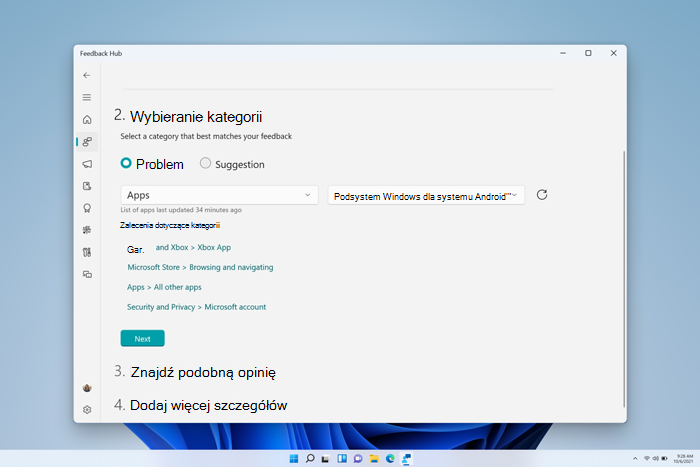
Jeśli problemy z podsystemem lub aplikacją mobilną nadal nie zostały rozwiązane, możesz przesłać opinię, aby pomóc nam w ulepszaniu środowiska. W tym celu wykonaj następujące czynności:
- Naciśnij klawisz + z logo systemu WindowsF, aby otworzyć Centrum opinii.
- Podaj szczegółowe informacje o swoim doświadczeniu.
- Upewnij się, że wybrano pozycję Aplikacje>Podsystem Windows dla systemu Android ™ jako kategorię opinii.
Aby uzyskać inne pytania i pomoc techniczną, odwiedź stronę pomoc techniczna firmy Microsoft.