

Ważne
Dowiedz się, jak chronić się przed oszustwami dotyczącymi pomocy technicznej. Oszustwa związane z pomocą techniczną są problemem szeroko znanym w branży, a oszuści próbują używać taktyk w celu naciągnięcia Cię na niepotrzebne usługi związane z pomocą techniczną. Zezwalaj tylko pomocnikowi na łączenie się z urządzeniem tylko wtedy, gdy zainicjowano interakcję poprzez bezpośredni kontakt pomocy technicznej firmy Microsoft. Jeśli Ty albo inna osoba, którą znasz, zostaniecie dotknięci oszustwem związanym z pomocą techniczną, zgłoście to za pomocą formularza dotyczącego oszustw w zakresie pomocy technicznej.
Pomoc zdalna systemu Windows umożliwia osobie, której ufasz, przejęcie kontroli nad komputerem i rozwiązanie problemu bez względu na miejsce, w którym ta osoba się znajduje.
Porada
Możesz również użyć Szybkiej pomocy do udzielania i otrzymywania pomocy zdalnej.
Zanim będzie można z niej korzystać, musisz włączyć dostęp.
- Naciśnij klawisz
 Windows lub w polu wyszukiwania na pasku zadań wpisz remote assistanceciąg .
 - Z listy wyników wybierz pozycję Zezwalaj na wysyłanie zaproszeń Pomocy zdalnej z tego komputera .
- Na karcie Zdalne wybierz pozycję Zezwalaj na połączenia Pomocy zdalnej z tym komputerem,
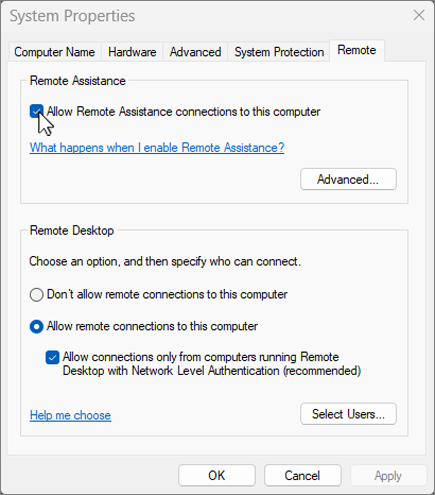
- Wybierz przycisk OK.
Aby uzyskać pomoc:
Naciśnij klawisz
systemu Windows lub w polu wyszukiwania na pasku zadań i wpisz remote assistanceciąg .Wybierz opcję Zaproś kogoś, aby połączył się z Twoim komputerem i Ci pomógł, lub zaproponuj komuś pomoc.
Wybierz pozycję Poproś o pomoc kogoś, komu ufasz.
Wykonaj jedną z następujących czynności:
- Jeśli funkcja Łatwe połączenie nie była jeszcze używana, wybierz pozycję Użyj funkcji Łatwe połączenie.
- Jeśli funkcja Łatwe połączenie była już używana, wybierz nazwę użytkownika, który ma Ci pomóc. Aby poprosić kogoś spoza listy kontaktów, wybierz pozycję Poproś kogoś o pomoc.
Postępuj zgodnie z instrukcjami.
Aby udzielić pomocy, jeśli ktoś o nią poprosił:
Naciśnij klawisz systemu Windows Biblioteka glifów: płynny Nazwa glifu: WindowsLogo lub w polu wyszukiwania na pasku zadań i wpisz remote assistance.
Wybierz opcję Zaproś kogoś, aby połączył się z Twoim komputerem i Ci pomógł, lub zaproponuj komuś pomoc.
Wybierz pozycję Pomóż komuś, kto wysłał zaproszenie.
Wykonaj jedną z następujących czynności:
- Jeśli używasz funkcji Łatwe połączenie po raz pierwszy, wybierz pozycję Użyj funkcji Łatwe połączenie.
- Jeśli funkcja Łatwe połączenie była już używana, wybierz nazwę użytkownika, któremu chcesz pomóc. Aby pomóc osobie, której nie ma na liście, naciśnij lub kliknij pozycję Pomóż nowej osobie.
Postępuj zgodnie z instrukcjami.