Podsumowanie
Ułatwiliśmy aktualizowanie systemu Windows o najnowsze funkcje i ulepszenia — proces aktualizacji powoduje mniej zakłóceń i nie wymaga tak wielu ponownych uruchomień komputera wtedy, gdy używasz go najczęściej.
Wspaniałą wiadomością jest to, że nie musisz nic robić, aby uzyskać najnowsze aktualizacje, ponieważ będą one automatycznie pobierane i instalowane, gdy będą dostępne (chyba że korzystasz z połączenia taryfowego, aktualizacje nie zostaną pobrane, dopóki ich nie pobierzesz).
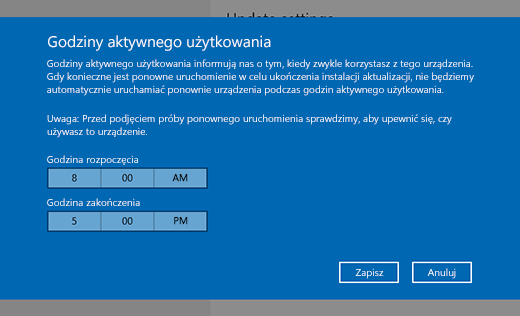
Czasami może być konieczne ponowne uruchomienie komputera w celu ukończenia instalowania aktualizacji. Przez ustawienie godzin aktywnego użytkowania możesz poinformować nas, kiedy zwykle korzystasz z komputera, aby nie był on ponownie uruchamiany w nieodpowiednim czasie.
Istnieją dwa sposoby ustawiania godzin aktywnego użytkowania w Windows 11.
System Windows automatycznie dostosowuje godziny aktywnego użytkowania na podstawie aktywności Twojego urządzenia
- Wybierz pozycję Uruchom ustawienia
 >SettingsApp
 >Windows Update
 >Opcje zaawansowane.
- Wybierz pozycję Godziny aktywnego użytkowania, a następnie wybierz pozycję Automatycznie z listy rozwijanej Dopasowywanie godzin aktywnego użytkowania.
Wybierz własne godziny aktywnego użytkowania
- Wybierz pozycję Uruchom ustawienia >SettingsApp>Windows Update>Opcje zaawansowane.
- Wybierz pozycję Godziny aktywnego użytkowania, a następnie wybierz pozycję Ręcznie z listy rozwijanej Dopasowywanie godzin aktywnego użytkowania.
Uwaga
Świadczenie pomocy technicznej dla Windows 10 zakończyło się 14 października 2025 r.
- Po 14 października 2025 r. firma Microsoft nie będzie już zapewniać bezpłatnych aktualizacji oprogramowania witryny Windows Update, pomocy technicznej ani poprawek zabezpieczeń dla systemu Windows 10. Twój komputer będzie nadal działał, ale zalecamy przejście do systemu Windows 11.
-
Dowiedz się więcej
Podsumowanie
Ułatwiliśmy aktualizowanie systemu Windows o najnowsze funkcje i ulepszenia — proces aktualizacji powoduje mniej zakłóceń i nie wymaga tak wielu ponownych uruchomień komputera wtedy, gdy używasz go najczęściej.
Wspaniałą wiadomością jest to, że nie musisz nic robić, aby uzyskać najnowsze aktualizacje, ponieważ będą one automatycznie pobierane i instalowane, gdy będą dostępne (chyba że korzystasz z połączenia taryfowego, aktualizacje nie zostaną pobrane, dopóki ich nie pobierzesz).
Czasami może być konieczne ponowne uruchomienie komputera w celu ukończenia instalowania aktualizacji. Przez ustawienie godzin aktywnego użytkowania możesz poinformować nas, kiedy zwykle korzystasz z komputera, aby nie był on ponownie uruchamiany w nieodpowiednim czasie.
Istnieją dwa sposoby ustawiania godzin aktywnego użytkowania w Windows 10.
System Windows automatycznie dostosowuje godziny aktywnego użytkowania na podstawie aktywności Twojego urządzenia
- Wybierz pozycję Uruchom , a następnie wybierz pozycję
 >Aktualizacja &
 > zabezpieczeń Windows Update, a następnie wybierz pozycję Zmień godziny aktywnego użytkowania.
- Włącz opcję Automatycznie dostosuj godziny aktywnego użytkowania tego urządzenia na podstawie aktywności. Następnie wybierz pozycję Zapisz.
Wybierz własne godziny aktywnego użytkowania
- Wybierz pozycję Uruchom , a następnie wybierz pozycję >Aktualizacja &> zabezpieczeń Windows Update, a następnie wybierz pozycję Zmień godziny aktywnego użytkowania.
- Obok bieżących godzin aktywnego użytkowania wybierz opcję Zmień. Wybierz godzinę rozpoczęcia i zakończenia aktywnego użytkowania. Następnie wybierz pozycję Zapisz.