Podsumowanie
Tryb zasilania w systemie Windows umożliwia wybór między dłuższym czasem pracy baterii, lepszą wydajnością lub zrównoważonym środowiskiem. Możesz zmienić tryb zasilania, aby dopasować go do tego, co robisz, np. bez zasilania, oglądania filmów lub uruchamiania aplikacji wymagających dużej wydajności.
Aby zmienić tryb zasilania:
Wybierz pozycję Ustawienia Start > , Zasilanie > systemowe > & bateria.
W obszarze Tryb zasilania wybierz odpowiednią opcję: Podłączony lub Zasilany z baterii:
-
Najlepsza wydajność energetyczna - Oszczędza żywotność baterii.
-
Zrównoważony — równoważy wydajność i baterię.
-
Najlepsza wydajność — maksymalizuje wydajność.
Uwaga
Jeśli zmiana trybu zasilania nie jest możliwa, być może został wybrany niestandardowy plan zasilania. Otwórz aplet Opcje zasilania systemu i zabezpieczeń > w panelu sterowania>, a następnie wybierz opcję Zrównoważony.
Uwaga
-
Wsparcie techniczne dla systemu Windows 10 zakończyło się 14 października 2025 r.
- Po 14 października 2025 r. firma Microsoft nie będzie już zapewniać bezpłatnych aktualizacji oprogramowania witryny Windows Update, pomocy technicznej ani poprawek zabezpieczeń dla systemu Windows 10. Twój komputer będzie nadal działał, ale zalecamy przejście do systemu Windows 11.
-
Dowiedz się więcej
Podsumowanie
Tryb zasilania w systemie Windows umożliwia wybór między dłuższym czasem pracy baterii, lepszą wydajnością lub zrównoważonym środowiskiem. Możesz zmienić tryb zasilania, aby dopasować go do tego, co robisz, np. bez zasilania, oglądania filmów lub uruchamiania aplikacji wymagających dużej wydajności.
Aby szybko zmienić tryb zasilania, na pasku zadań kliknij ikonę Bateria, a następnie przeciągnij suwak na odpowiedni tryb zasilania.
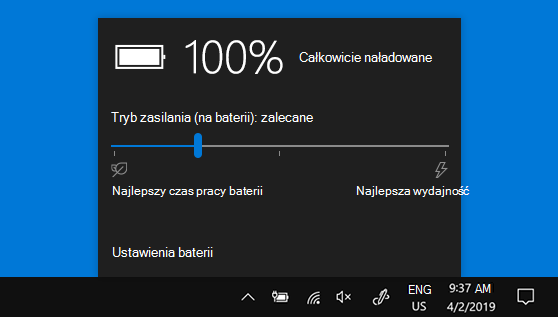
Uwaga: To ustawienie nie jest dostępne na wszystkich komputerach z systemem Windows 10. To zależy od sprzętu komputera i producenta komputera. Na komputerze musi działać system Windows 10 w wersji 1703 lub nowszej.
