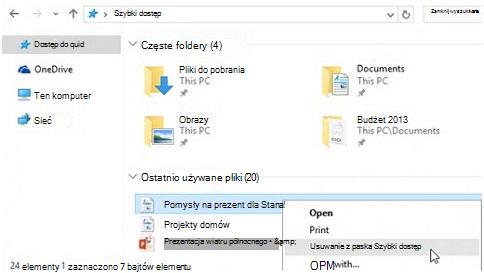
Eksplorator plików systemu Windows ułatwia znajdowanie, otwieranie, organizowanie i zarządzanie plikami i folderami na komputerze i w chmurze.
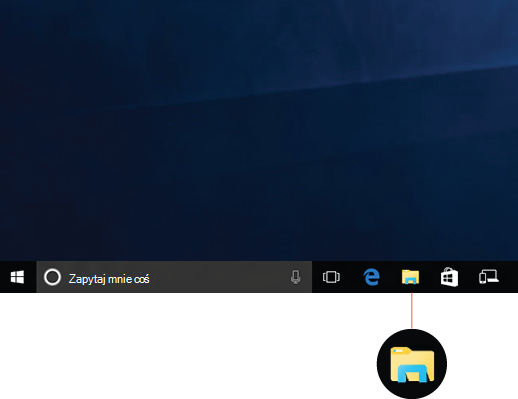
Aby otworzyć eksplorator plików w systemie Windows 11, wybierz go na pasku zadań lub w menu Start albo naciśnij klawisz
+  E z logo systemu Windowsna klawiaturze.
Jak używać eksploratora plików:
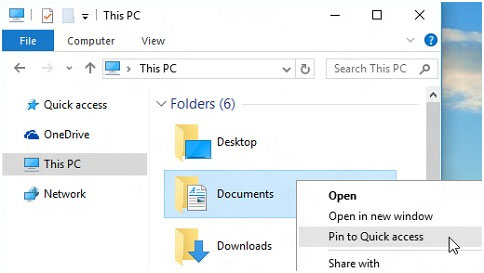
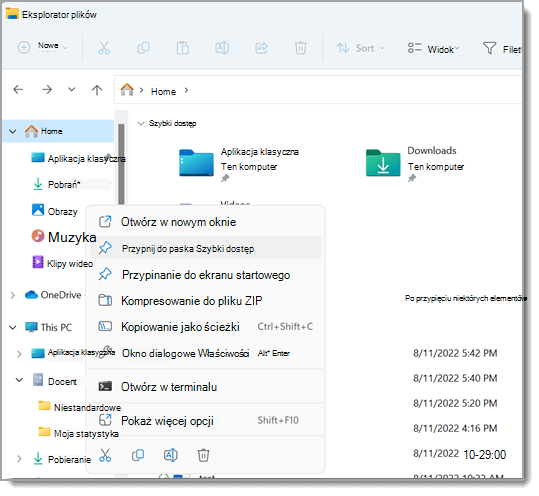
Aby przypiąć folder do paska Szybki dostęp, kliknij prawym przyciskiem myszy (lub naciśnij i przytrzymaj) folder i wybierz pozycję Przypnij do paska Szybki dostęp.
Aby udostępnić plik, zaznacz go, a następnie wybierz pozycję Udostępnij
 na wstążce.
Aby przenieść lokalizację pliku lub folderu, zaznacz go, a następnie wybierz pozycję Wytnij
 na wstążce. Przejdź do nowej lokalizacji, a następnie wybierz pozycję Wklej
 .
.Uwaga
W przypadku plików i folderów na pasku Szybki dostęp należy kliknąć prawym przyciskiem myszy (lub nacisnąć i przytrzymać), a następnie wybrać polecenie Otwórz , zanim będzie można wycinać i wklejać.
Aby zmienić sposób wyświetlania elementów w eksploratorze plików, wybierz pozycję Widok na wstążce, a następnie wybierz ikony, listy, szczegóły i więcej.
Aby zmniejszyć odstępy między plikami, wybierz pozycję Wyświetl>widok kompaktowy.
Aby znaleźć odpowiednie pliki z komputera i chmury, wyszukaj je na stronie głównej eksploratora plików.
Uwaga
Zaloguj się do kont w chmurze z menu Start
>Ustawienia >Konta
 , aby włączyć wyszukiwanie w chmurze.
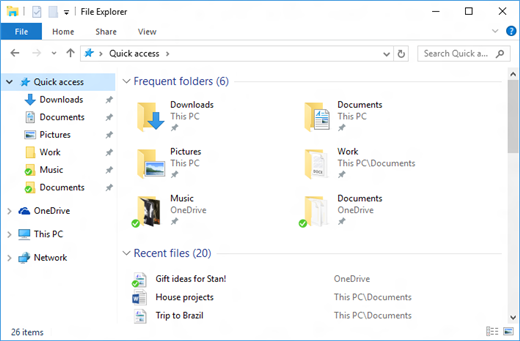
Szybki dostęp
Począwszy od systemu Windows 11, wersja 22H2, znane foldery systemu Windows — Pulpit, Dokumenty, Pobrane, Obrazy, Muzyka i Wideo — są domyślnie dostępne jako przypięte foldery na pasku Szybki dostęp zarówno na stronie głównej eksploratora plików, jak i w okienku nawigacji po lewej stronie. Te foldery domyślne nie są już wyświetlane w obszarze Ten komputer, aby widok skupiał się na dyskach i lokalizacjach sieciowych komputera.
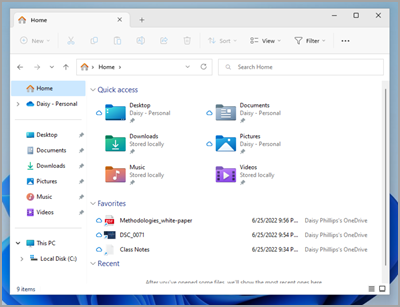
Możesz ustawić wyświetlanie dowolnego folderu na pasku Szybki dostęp, dzięki czemu będzie można łatwo go znaleźć. Po prostu kliknij ją prawym przyciskiem myszy (lub naciśnij i przytrzymaj dłużej) i wybierz pozycję Przypnij do paska Szybki dostęp. Odepnij ją, gdy nie jest już potrzebna, klikając ją prawym przyciskiem myszy (lub naciskając i przytrzymując) i wybierając polecenie Odepnij od paska Szybki dostęp.
Przywracanie znanych folderów, jeśli zostały odpięte
Jeśli odepniesz te znane foldery systemu Windows i postanowisz przywrócić je później, możesz je łatwo przywrócić w obszarze Szybki dostęp w obszarze Strona główna i w okienku nawigacji:
- Wybierz pozycję Start>:Eksplorator plików lub ikonę Eksplorator
 plików na pasku zadań.
 - Wybierz pozycję Strona główna
 w lewym okienku nawigacji.
 - Wybierz strzałkę w górę z przycisków nawigacyjnych dostępnych po lewej stronie paska adresu. W tym widoku jest wyświetlanych wszystkich 6 znanych folderów systemu Windows: Pulpit, Dokumenty, Pobrane, Obrazy, Muzyka i Wideo.
- Wybierz i przytrzymaj (lub kliknij prawym przyciskiem myszy) folder, który chcesz przywrócić, a następnie wybierz z menu kontekstowego polecenie Przypnij do paska Szybki dostęp .
Folder będzie teraz dostępny w okienku nawigacji i na stronie głównej eksploratora plików.
Przywracanie lewego okienka nawigacji, jeśli zostało ukryte
Jeśli masz ukryte lewe okienko nawigacji i chcesz, aby było widoczne w oknie Eksploratora plików, możesz pokazać je ponownie, wykonując następujące czynności:
- Wybierz pozycję Start>:Eksplorator plików lub ikonę Eksplorator plików na pasku zadań.
- Wybierz pozycję Widok na pasku poleceń.
- Wybierz pozycję Pokaż, a następnie wybierz pozycję Okienko nawigacji.
Okienko nawigacji powinno być teraz widoczne w oknie Eksploratora plików.
Menu kontekstowe
Eksplorator plików ma nowe, usprawnione menu kontekstowe, które ułatwia dostęp do popularnych poleceń. Kliknij prawym przyciskiem myszy plik, aby uzyskać dostęp do nowego menu kontekstowego.
Znajdowanie typowych akcji
W górnej części menu kontekstowego można znaleźć polecenia Wytnij , Kopiuj , Wklej , Zmień nazwę
 , Udostępnij i Usuń
 . Najedź kursorem na dowolną ikonę, aby zobaczyć jej nazwę.
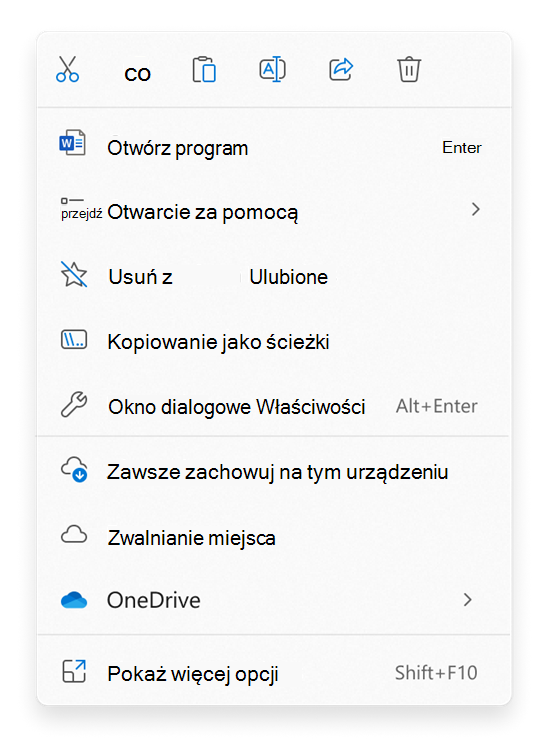
Znajdowanie poleceń z poprzedniego menu kontekstowego systemu Windows 10
- Kliknij prawym przyciskiem myszy (lub wybierz i przytrzymaj) plik lub folder, aby otworzyć menu kontekstowe.
- Wybierz pozycję Pokaż więcej opcji.
Uwaga
Nie wszystkie rozszerzenia z systemu Windows 10 będą dostępne w usprawnionym menu kontekstowym systemu Windows 11, ale zawsze będą dostępne po wybraniu pozycji Pokaż więcej opcji. Niektóre aplikacje będą z czasem aktualizowane, aby dołączyć do nowego menu kontekstowego. Skontaktuj się z deweloperem aplikacji, aby uzyskać informacje dotyczące dostępności i harmonogramu dla konkretnych aplikacji.
Typowe opcje eksploratora plików
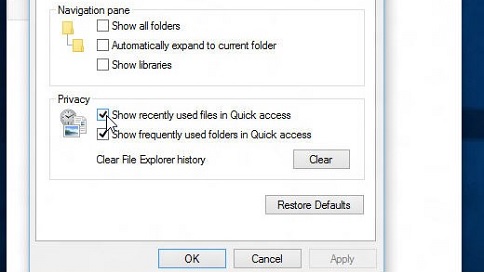
Ustaw otwieranie na tym komputerze w eksploratorze plików
Domyślnie eksplorator plików otwiera się do szybkiego dostępu, którego nazwa została zmieniona na Katalog domowy eksplorator plików w systemie Windows 11 w wersji 22H2. Zalecamy stronę główną jako stronę docelową w eksploratorze plików, gdzie możesz:
- Szybko uzyskuj dostęp do najnowszych i ulubionych plików Office.com.
- Wyszukuj i znajduj odpowiednie pliki z komputera i chmury znacznie szybciej niż w przypadku tego komputera.
Jeśli wolisz, aby eksplorator plików otworzył się na Ten komputer, na wstążce wybierz pozycję Zobacz więcej >opcji>Otwórz eksplorator plików, a następnie wybierz pozycję Ten komputer>Zastosuj.
Pokaż rozszerzenia nazw plików
Otwórz Eksplorator plików z paska zadań. Wybierz pozycję Wyświetl>,pokaż, a następnie wybierz pozycję Rozszerzenia nazw plików, aby wyświetlić rozszerzenia nazw plików.
Pokazywanie ukrytych plików
Otwórz Eksplorator plików z paska zadań. Wybierz pozycję Wyświetl>Pokaż, a następnie wybierz pozycję Ukryte elementy , aby wyświetlić ukryte pliki i foldery.
Pokaż pola wyboru elementów
Otwórz Eksplorator plików z paska zadań. Wybierz pozycję Wyświetl>,Pokaż, a następnie zaznacz pola wyboru elementów, aby wyświetlić pole wyboru obok plików i folderów, aby je zaznaczyć.