Jeśli Eksplorator plików nie otwiera się ani nie uruchamia się w systemie Windows, utrudnia to wykonywanie codziennych zadań, takich jak znajdowanie plików, otwieranie folderów czy zarządzanie magazynem. W tym artykule omówiono proste kroki rozwiązywania problemów, takie jak sprawdzanie dostępności aktualizacji, ponowne uruchamianie urządzenia i resetowanie systemu Windows, aby pomóc przywrócić Eksplorator plików i przywrócić go do pracy.
Aby otworzyć Eksplorator plików w systemie Windows, wybierz pozycję Eksplorator plików  na pasku zadań lub naciśnij klawisz z logo systemu Windows
 + E na klawiaturze.
Poniżej przedstawiono kilka czynności, które możesz wykonać, jeśli nie można otworzyć Eksploratora plików.
Sprawdź aktualizacje
Wybierz pozycję StartUstawienia >>Windows Update
 . Wybierz pozycję Sprawdź, czy są dostępne aktualizacje. Zainstaluj wszelkie dostępne aktualizacje i uruchom ponownie urządzenie, jeśli jest to wymagane.
Ponowne uruchamianie urządzenia
Nawet jeśli nie widzisz aktualizacji, które wymagają ponownego uruchomienia, ponowny rozruch zapewnia zainstalowanie wszelkich oczekujących aktualizacji.
Resetowanie ustawień do stanu początkowego
Jeśli mimo wykonania powyższych czynności Eksplorator plików nadal nie uruchamia się lub nie otwiera, zresetowanie ustawień komputera do stanu początkowego może pomóc. Aby uzyskać więcej informacji, zobacz Opcje odzyskiwania w systemie Windows.
Aby otworzyć Eksplorator plików w Windows 10, wybierz jego ikonę na pasku zadań, naciśnij klawisz z logo systemu Windows
+ E na klawiaturze lub wybierz pozycję Uruchomdokumenty> (bezpośrednio pod ikoną użytkownika).
Poniżej przedstawiono kilka czynności, które możesz wykonać, jeśli nie można otworzyć Eksploratora plików.
Sprawdź aktualizacje
Wybierz pozycję Start>Settings>Update & Security >Windows Update . Wybierz pozycję Sprawdź, czy są dostępne aktualizacje. Zainstaluj wszelkie dostępne aktualizacje i uruchom ponownie urządzenie, jeśli jest to wymagane.
Ponowne uruchamianie urządzenia
Nawet jeśli nie widzisz aktualizacji, które wymagają ponownego uruchomienia, ponowny rozruch zapewnia zainstalowanie wszelkich oczekujących aktualizacji.
Optymalizacja zaawansowanych ustawień systemu, w tym ustawień pamięci wirtualnej.
- Na pasku zadań wpisz tekst panel sterowania w polu wyszukiwania. Wybierz Panel sterowania z wyników.
- Wybierz pozycję Zaawansowaneustawienia systemusystemowego i zabezpieczeń>>.
- Na karcie Zaawansowane w obszarze Wydajność wybierz pozycję Ustawienia>zaawansowane.
- Upewnij się, że opcja Dopasuj w celu uzyskania najlepszej wydajności jest ustawiona na Pozycję Programy.
- W obszarze Pamięć wirtualna wybierz pozycję Zmień i upewnij się, że jest zaznaczona opcja Automatycznie zarządzaj rozmiarami plików stronicowania dla wszystkich dysków .
- Wybierz przycisk OK, a następnie wybierz pozycję Zastosuj.
- Uruchom ponownie komputer.
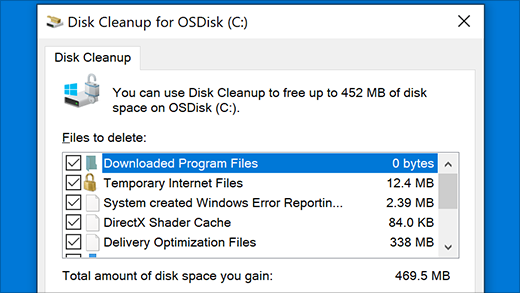
Uruchom Oczyszczanie dysku, aby zwolnić zasoby na urządzeniu.
Wybierz pole wyszukiwania na pasku zadań i wpisz oczyszczanie dysku. Na liście wyników wybierz pozycję Oczyszczanie dysku .
Wybierz dysk i wybierz przycisk OK.
Zaznacz pole wyboru obok każdego typu pliku. (Upewnij się, że nie masz żadnych ważnych materiałów w koszu, zanim go opróżnisz.)
Wybierz przycisk OK.
Włącz Narzędzie do rozwiązywania problemów z konserwacją
- Na pasku zadań wpisz tekst panel sterowania w polu wyszukiwania. Wybierz Panel sterowania z wyników.
- W obszarze Widok według wybierz pozycję Duże ikony lub Małe ikony.
- Wybierz pozycję Rozwiązywanie> problemówWyświetl całą>konserwację systemu.
- W narzędziu do rozwiązywania problemów z konserwacją systemu wybierz pozycję Dalej>spróbuj rozwiązać problemy jako administrator i przejrzyj wyniki.
Sprawdź, czy nie brakuje plików systemowych lub czy są uszkodzone
Aby uzyskać więcej informacji, zobacz Używanie narzędzia sprawdzania plików systemowych w systemie Windows .
Włącz automatyczną naprawę
Automatyczna naprawa to narzędzie, które próbuje naprawić uszkodzenie rejestru. Aby je uruchomić:
- Wybierz pozycję Start>Settings>Update & Security .
- Wybierz pozycję
 i w obszarze Uruchamianie zaawansowane wybierz pozycję Uruchom ponownie teraz. Może być konieczne wybranie Windows 10 Uruchamianie zaawansowane. lub może się to zdarzyć automatycznie.
- Na ekranie Wybierz opcję wybierz pozycję Rozwiąż problemy z>opcjami zaawansowanymi>Podczas naprawy systemu podczas uruchomienia.
- Wybierz konto i wprowadź hasło.
Teraz rozpoczyna się proces automatycznej naprawy. Komputer może się ponownie uruchamiać w trakcie tego procesu.
Jeśli po wykonaniu tych czynności Eksplorator plików nie zadziała bardziej niezawodnie, prześlij nam opinię przez Centrum opinii. Przyjrzymy się potencjalnym problemom.
