Czysty rozruch uruchamia system Windows tylko z niezbędnymi sterownikami i programami startowymi, co ułatwia identyfikowanie i rozwiązywanie problemów związanych z konfliktami oprogramowania w tle wpływającymi na aplikacje lub gry. W przeciwieństwie do uruchamiania systemu Windows w trybie awaryjnym, zapewnia większą kontrolę nad izolowaniem źródła problemu
Uwaga
Jeśli problem uniemożliwia rozruch systemu Windows, nie będzie można wykonać kroków opisanych w tym artykule. Po kilkukrotnej próbie ponownego uruchomienia urządzenie powinno automatycznie przejść do środowiska odzyskiwania systemu Windows. Aby znaleźć informacje na temat przywracania urządzenia w tym scenariuszu, zobacz artykuł Środowisko odzyskiwania systemu Windows.
Jak wykonać czysty rozruch
Te kroki mogą na pierwszy rzut oka wyglądać na skomplikowane, ale wykonanie ich krok po kroku pomoże Ci wrócić na właściwą drogę postępowania.
Zaloguj się do komputera jako administrator. Zobacz Zarządzanie kontami użytkowników w systemie Windows , aby dowiedzieć się więcej o konfigurowaniu konta użytkownika jako administrator.
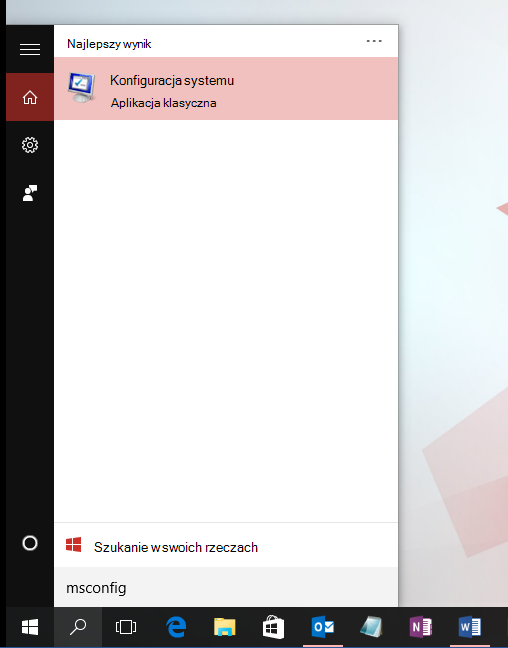
Wybierz pozycję Wyszukaj
 , wpisz msconfig , a następnie z listy wyników wybierz pozycję Konfiguracja systemu .
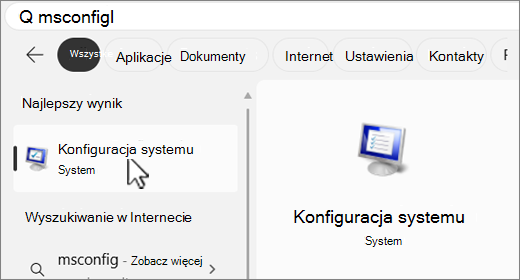
Ważne
Jeśli komputer jest połączony z siecią, ustawienia zasad sieciowych mogą uniemożliwiać wykonanie poniższych czynności. Zaawansowanych opcji rozruchu na komputerze należy używać wyłącznie za pomocą narzędzia konfiguracji systemu, korzystając ze wskazówek inżyniera pomocy technicznej firmy Microsoft. Użycie narzędzia konfiguracji systemu może spowodować, że nie będzie już można korzystać z komputera.
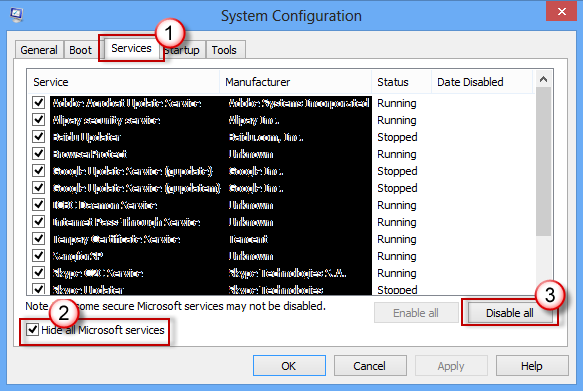
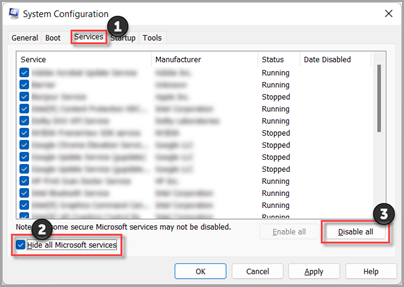
Na karcie Usługi w narzędziu Konfiguracja systemu wybierz pozycję Ukryj wszystkie usługi firmy Microsoft, a następnie wybierz pozycję Wyłącz wszystkie. Wybierz opcję Zastosuj.
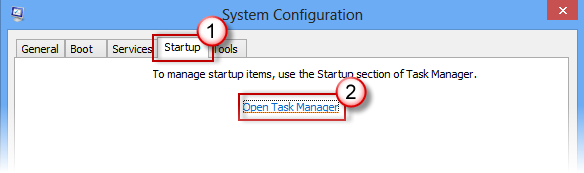
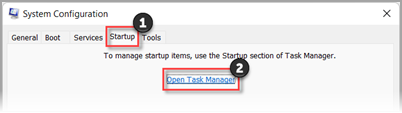
Na karcie Uruchamianie w oknie konfiguracji systemu wybierz pozycję Otwórz Menedżera zadań.
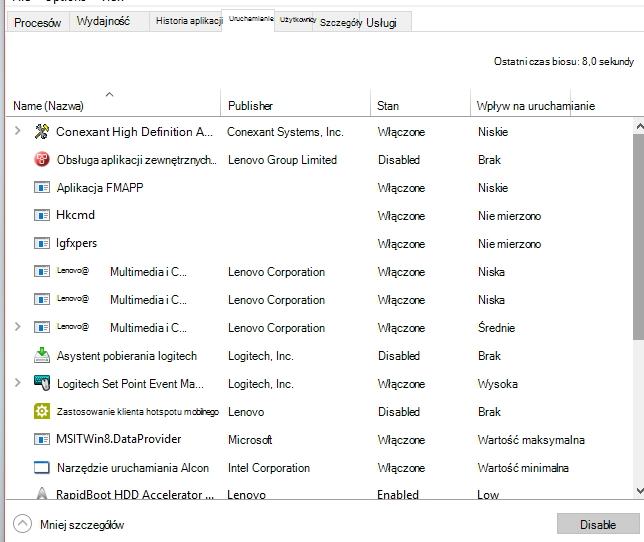
Na karcie Aplikacje startowe w Menedżerze zadań zaznacz element dla każdego włączonego elementu startowego, a następnie wybierz pozycję Wyłącz. (Śledź, które elementy zostały wyłączone. Trzeba się o tym później dowiedzieć).
Porada: Użyj narzędzia Wycinanie, aby zrobić zrzuty ekranu podczas pracy, aby móc ponownie je włączyćZamknij Menedżera zadań.
Na karcie Uruchamianie w narzędziu Konfiguracja systemu wybierz przycisk OK. Po ponownym uruchomieniu komputer będzie w środowisku czystego rozruchu. Możesz teraz spróbować rozwiązać problem, wykonując kroki opisane w sekcji Instalowanie, odinstalowywanie lub uruchamianie aplikacji.
Ostrzeżenie
Twój komputer może tymczasowo utracić pewne funkcjonalności w środowisku czystego rozruchu.
Po zakończeniu rozwiązywania problemu i przywróceniu normalnego uruchamiania komputera postępuj zgodnie z instrukcjami w sekcji Resetuj komputer, aby uruchomić go normalnie po rozwiązaniu problemów za pomocą czystego rozruchu.
Instalowanie, odinstalowywanie lub uruchamianie aplikacji
Po ponownym uruchomieniu komputera będziesz w środowisku czystego rozruchu. Wykonaj teraz jedną z następujących czynności, zależnie od sytuacji:
Jeśli przed wykonaniem czystego rozruchu nie można było zainstalować lub odinstalować aplikacji bądź aktualizacji, spróbuj ponownie zainstalować lub odinstalować tę aplikację bądź aktualizację
Uwaga
Jeśli zostanie wyświetlony błąd "Nie można uzyskać dostępu do usługi Instalator Windows", będziesz potrzebować więcej informacji. Wykonaj czynności opisane w sekcji Jak uruchomić usługę Instalator Windows, gdy usługi systemowe nie są załadowane. Następnie ponownie spróbuj zainstalować lub odinstalować aplikację bądź aktualizację.
Jeśli instalacja lub dezinstalacja zakończyła się pomyślnie, problem został rozwiązany. Aby przywrócić normalne uruchamianie komputera, wykonaj czynności opisane w sekcji Resetowanie komputera w celu uruchamiania go w zwykły sposób po rozwiązaniu problemów za pomocą czystego rozruchu.
Jeśli instalacja lub dezinstalacja wciąż kończy się niepowodzeniem, oznacza to, że przyczyną problemu nie są zakłócenia powodowane przez usługę lub aplikację. Aby uzyskać bardziej szczegółową pomoc, może być konieczne skontaktowanie się z producentem programu.
Jeśli przed wykonaniem czystego rozruchu nie można było uruchomić aplikacji, spróbuj uruchomić aplikację ponownie
Jeśli aplikacja działa prawidłowo w środowisku czystego rozruchu, oznacza to, że przyczyną problemu były zakłócenia powodowane przez inną aplikację lub usługę. Możesz dowiedzieć się, która aplikacja lub usługa jest przyczyną problemu, wykonując kroki opisane w sekcji Jak ustalić przyczynę problemu po wykonaniu czystego rozruchu.
Jeśli aplikacja nadal nie działa zgodnie z oczekiwaniami w środowisku czystego rozruchu, oznacza to, że przyczyną problemu nie są zakłócenia powodowane przez inną aplikację lub usługę. Aby uzyskać bardziej szczegółową pomoc, może być konieczne skontaktowanie się z producentem programu.
Jak uruchomić usługę Instalator Windows, gdy usługi systemowe nie są załadowane
W przypadku uruchomienia programu instalacyjnego bez uruchamiania usługi Instalator Windows może zostać wyświetlony następujący komunikat o błędzie:
Uwaga
Nie można uzyskać dostępu do usługi Instalator Windows. Skontaktuj się z pracownikiem Pomocy technicznej, aby sprawdzić, czy usługa Instalator Windows została właściwie zarejestrowana.
Jeśli pole wyboru Załaduj usługi systemowe zostało wyczyszczone w narzędziu konfiguracji systemu, usługa Instalator Windows nie jest uruchamiana. Aby skorzystać z usługi Instalator Windows wówczas, gdy usługi systemowe nie są załadowane, należy uruchomić usługę ręcznie. W tym celu wykonaj następujące czynności:
- Wybierz pozycję Wyszukaj , a następnie wpisz zarządzanie komputerem. Z listy wyników wybierz pozycję Zarządzanie komputerem .
- W drzewie konsoli wybierz strzałkę, aby rozwinąć Usługi i aplikacje, a następnie wybierz Usługi.
- W okienku szczegółów kliknij prawym przyciskiem myszy pozycję Instalator Windows, a następnie wybierz polecenie Uruchom.
Jak ustalić przyczynę problemu po wykonaniu czystego rozruchu
Jeśli Twój problem nie występuje, gdy komputer jest w środowisku czystego rozruchu, możesz ustalić, która aplikacja lub usługa startowa jest przyczyną problemu poprzez systematyczne ich włączanie i wyłączanie oraz ponowne uruchomienie komputera. Gdy włączenie pojedynczej usługi lub elementu startowego i ponowne uruchamianie w końcu pozwoli odnaleźć problematyczną usługę lub aplikację, najbardziej wydajnym sposobem zrobienia tego jest testowanie połowy z nich za każdym razem, co eliminuje połowę elementów jako potencjalną przyczynę przy każdym rozruchu komputera. Następnie możesz powtarzać ten proces do czasu wyizolowania problemu. Aby uzyskać szczegółowe instrukcje dotyczące wykonywania tej czynności, rozwiń następującą sekcję:
Szczegółowe kroki izolowania problematycznej usługi lub aplikacji
Zaloguj się do komputera jako administrator. Zobacz Zarządzanie kontami użytkowników w systemie Windows , aby dowiedzieć się więcej o konfigurowaniu konta użytkownika jako administrator.
Wybierz pozycję Wyszukaj
, a następnie wpisz msconfig. Z listy wyników wybierz pozycję Konfiguracja systemu .Wybierz kartę Usługi , a następnie wybierz pozycję Ukryj wszystkie usługi firmy Microsoft.
Zaznacz poszczególne pola wyboru w górnej połowie listy usług .
Wybierz przycisk OK, a następnie ponownie uruchom system Windows.
Po ponownym uruchomieniu komputera ustal, czy problem nadal występuje.
- Jeśli problem nadal występuje, jeden z zaznaczonych elementów jest usługą problematyczną. Powtórz kroki od 1 do 6, ale w kroku 4 wyczyść dolną połowę pól na liście usług , które zostały zaznaczone w poprzednim teście.
- Jeśli problem nie występuje, zaznaczone elementy nie są przyczyną problemu. Powtórz kroki od 1 do 6, ale w kroku 4 wyczyść górną połowę pól na liście usług , które zostały wyczyszczone w poprzednim teście.
- Powtarzaj te kroki do czasu wyizolowania problemu do jednej usługi lub do czasu ustalenia, że żadna z usług nie jest przyczyną problemu. Jeśli problem występuje, gdy na liście usług jest zaznaczona tylko jedna usługa, oznacza to, że ta usługa startowa jest przyczyną problemu i należy przejść do czynności 9. Jeśli problemu nie powoduje żadna usługa, przejdź do czynności 7.
Wybierz kartę Uruchamianie , a następnie wybierz pozycję Otwórz Menedżera zadań. Na karcie Aplikacje startowe w Menedżerze zadań kolejno zaznacz górną połowę elementów, które zostały wyłączone wcześniej, a następnie wybierz pozycję Włącz.
Ponownie uruchom system Windows.
- Jeśli problem nadal występuje, powtórz krok 7, ale tym razem wyłącz dolną połowę elementów, które były włączone w poprzednim teście.
- Jeśli problem nie występuje, powtórz krok 7, ale wyłącz wszystkie elementy włączone w poprzednim teście i włącz drugą połowę elementów, które zostały wyłączone.
- Jeśli problem nadal występuje, gdy włączony jest tylko jeden element startowy, oznacza to, że problem jest przyczyną tego włączonego elementu. Należy przejść do czynności 9. Jeśli problemu nie powoduje żaden element startowy, może występować problem z usługą firmy Microsoft. Zobacz: Opcje odzyskiwania w systemie Windows.
Po ustaleniu, który element startowy lub która usługa jest przyczyną problemu, należy skontaktować się z producentem programu, aby dowiedzieć się, czy problem można rozwiązać, lub można uruchomić system Windows z wyczyszczoną usługą lub wyłączoną pozycją elementu startowego.
Zresetuj komputer w celu uruchamiania w zwykły sposób po rozwiązaniu problemów za pomocą czystego rozruchu
Po zakończeniu rozwiązywania problemów wykonaj poniższe czynności, aby zresetować komputer w celu uruchamiania go w zwykły sposób.
- Wybierz pozycję Wyszukaj , a następnie wpisz msconfig. Z listy wyników wybierz pozycję Konfiguracja systemu .
- Na karcie Ogólne wybierz pozycję Uruchamianie normalne.
- Wybierz kartę Usługi , wyczyść pole wyboru obok pozycji Ukryj wszystkie usługi firmy Microsoft, wybierz pozycję Włącz wszystkie, a następnie wybierz pozycję Zastosuj.
- Wybierz kartę Uruchamianie , a następnie wybierz pozycję Otwórz Menedżera zadań.
- W Menedżerze zadań włącz wszystkie programy startowe, które zostały wcześniej wyłączone, a następnie wybierz przycisk OK.
- Po wyświetleniu monitu o ponowne uruchomienie komputera wybierz pozycję Uruchom ponownie.