

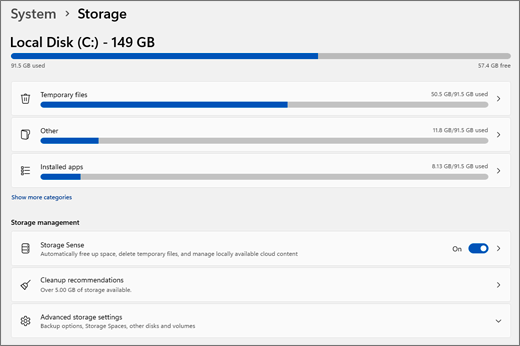
Ustawienia magazynu w systemie Windows zapewniają szczegółowy widok sposobu użycia magazynu. Możesz zobaczyć użycie magazynu w podziale na kategorie, takie jak zainstalowane aplikacje, pliki tymczasowe, zarezerwowane & systemowe i nie tylko.
Aby uzyskać dostęp do ustawień magazynu:
- W ustawieniach
 systemu Windows wybierz pozycję System
 .
- Wybierz Pamięć
 .
Zarezerwowany magazyn pamięci systemu
Aby upewnić się, że na posiadanym urządzeniu można przeprowadzić pomyślną aktualizację i że działa ono w pełni wydajnie, system Windows rezerwuje część przestrzeni dyskowej na urządzeniu do użytku przez pliki tymczasowe, pamięć podręczną i inne pliki. Jeśli na urządzeniu jest mało miejsca, system Windows spowoduje wyczyszczenie magazynu rezerwowego, dzięki czemu będzie on mógł być używany na potrzeby innych procesów, takich jak usługa Windows Update. Magazyn rezerwowy pomaga również w bardziej przewidywalnym i stabilnym użyciu miejsca na dysku.
Aby wyświetlić magazyn zarezerwowany przez system, przejdź do ustawień pamięci i wybierz pozycję Pokaż więcej kategorii. Aby dowiedzieć się więcej, odwiedź stronę System Windows i zarezerwowany magazyn.
Czujnik pamięci
Czujnik pamięci może automatycznie zwolnić miejsce na dysku, pozbywając się elementów, które nie są potrzebne, takich jak pliki tymczasowe i elementy w Koszu.
Aby dowiedzieć się więcej, zobacz temat Zarządzanie miejscem na dysku za pomocą Czujnika pamięci.
Zalecenia dotyczące oczyszczania
Porada
Pobierz aplikację Microsoft PC Assist , aby w kilku krokach usunąć niepotrzebne pliki i zwolnić pamięć masową.
Zalecenia dotyczące oczyszczania pomagają efektywniej zarządzać miejscem do magazynowania. Analizuje system i dostarcza spersonalizowane sugestie dotyczące zwalniania miejsca. Identyfikuje on pliki i aplikacje, które można bezpiecznie usunąć, takie jak pliki tymczasowe zawierające poprzednie instalacje systemu Windows, duże lub nieużywane pliki oraz rzadko używane aplikacje.
Zaawansowane ustawienia pamięci
Zaawansowane ustawienia magazynu udostępniają bardziej szczegółowe opcje efektywnego zarządzania magazynem.
Pamięć używana na innych dyskach
Magazyn używany na innych dyskach zawiera szczegółowy przegląd wykorzystania magazynu na wszystkich połączonych dyskach. Pozwala zobaczyć zużycie pamięci na każdym dysku, w tym na dyskach wewnętrznych i zewnętrznych.
Wybierając określony dysk, możesz wyświetlić zestawienie użycia pamięci masowej, podzielone na kategorie według różnych typów plików, takich jak dokumenty, obrazy, filmy i inne. Pomaga to efektywniej zarządzać pamięcią masową, identyfikując, które dyski są bliskie wyczerpania i które typy plików zajmują najwięcej miejsca.
Gdzie jest zapisywana nowa zawartość
Te ustawienia umożliwiają określenie domyślnych lokalizacji przechowywania różnych typów zawartości. Możesz wybrać domyślną lokalizację zapisywania nowych aplikacji, dokumentów, muzyki, obrazów i filmów. Możesz wybrać różne dyski dla każdego typu zawartości, co pomaga efektywniej zarządzać pamięcią i zapewnia organizację plików zgodnie z Twoimi preferencjami.
Dostosowując te ustawienia, można zoptymalizować wykorzystanie dostępnej pamięci i zapewnić płynne działanie systemu.
Miejsca do magazynowania
Miejsca do magazynowania pomagają chronić dane w przypadku wystąpienia awarii dysku i umożliwiają zwiększenie ilości miejsca w miarę dodawania dysków do komputera. Za pomocą funkcji Miejsca do magazynowania można tworzyć grupy (pule magazynu) złożone z dwóch lub większej liczby dysków, a następnie tworzyć z nich dyski wirtualne (miejsca do magazynowania).
Aby dowiedzieć się więcej, zobacz temat Miejsca do magazynowania.
Dyski & woluminy
Te ustawienia zawierają szczegółowe informacje i opcje zarządzania urządzeniami magazynującymi. Umożliwia wyświetlenie wszystkich dysków i woluminów podłączonych do systemu, w tym dysków wewnętrznych i zewnętrznych. Możesz wyświetlić ważne szczegóły, takie jak typ dysku (na przykład SSD lub HDD), pojemność i bieżące użycie.
Ponadto możesz zarządzać woluminami, tworząc je i formatując oraz zmieniając ich rozmiar stosownie do potrzeb. Aby zmienić rozmiar woluminu, wybierz pozycję Właściwości woluminu z przypisaną literą dysku (na przykład C: lub D:).
Opcje kopii zapasowej
Te ustawienia przeniosą Cię do Kopii zapasowej systemu Windows, która oferuje kompleksowe rozwiązanie do zabezpieczania ważnych danych. Kopia zapasowa systemu Windows umożliwia tworzenie kopii zapasowych szerokiej gamy elementów, takich jak pliki, motywy, ustawienia, zainstalowane aplikacje i informacje Wi-Fi.
Aby dowiedzieć się więcej, zobacz Wykonywanie kopii zapasowych i przywracanie za pomocą Kopii zapasowej systemu Windows.
Optymalizacja dysku
Optymalizacja dysków pomaga utrzymać wydajność i kondycję dysków. Obejmuje narzędzia takie jak defragmentacja i optymalizacja, które reorganizują pofragmentowane dane na dyskach twardych w celu poprawy szybkości dostępu i ogólnej wydajności. W przypadku dysków półprzewodnikowych (SSD) wykonuje operację przycinania w celu zapewnienia wydajnego zarządzania danymi.
Aby dowiedzieć się więcej, zobacz Defragmentowanie/Optymalizowanie dysków.