
Ten artykuł pomaga w korzystaniu z edytora IME (Input Method Editor) firmy Microsoft w języku chińskim uproszczonym w przypadku programów Microsoft Punyin i Microsoft Wubi, w tym dotyczących ustawień, funkcji i skrótów klawiaturowych edytora IME.
Porada
W tym artykule użyto linków, które otwierają ustawienia edytora IME bezpośrednio w aplikacji Ustawienia. Aby ręcznie uzyskać dostęp do ustawień edytora IME w aplikacji Ustawienia, zobacz Ustawienia edytora IME dla języka Microsoft Pinyin/Wubi w tym artykule.
Interfejs użytkownika
Okno kandydatów konwersji

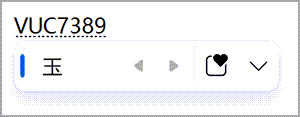
Okno kandydatów konwersji oferuje kandydatów, których odczyty (Pinyin) pasują do tego, co jest wpisywane.
Ogólne operacje
| Skrót klawiaturowy | Polecenie |
|---|---|
| Strzałka w dół | Przechodzenie do następnego kandydata w oknie kandydata. |
| Strzałka w górę | Przejście do poprzedniego kandydata w oknie kandydata. |
| Strzałka w lewo | Przenoszenie punktu wstawiania w lewo w obszarze wprowadzania. |
| Strzałka w prawo | Przenoszenie punktu wstawiania w prawo w obszarze wprowadzania. |
| Space | Wybierz aktualnie skoncentrowanego kandydata. |
| Tab | Rozwiń i pokaż sugestie tekstowe z usługi Bing. |
| Klawisz numeryczny | Wybierz odpowiedniego kandydata. |
| Enter | Zamknij okno kandydata bez wybierania żadnego kandydata. Wprowadzony tekst pozostaje w obszarze wprowadzania. |
| Esc (Escape) | Zamknij okno kandydata bez wybierania żadnego kandydata. Wprowadzony tekst zostanie usunięty z obszaru wprowadzania. |
Inne funkcje
Podwójne pinyin może przypisywać dłuższe grupy samogłosek do klawiszy spółgłosek jako skróty, a zh, ch, sh do klawiszy samogłosek jako skróty. W ten sposób, gdy metoda wprowadzania oczekuje samogłoski, te skróty mogą być używane do przyspieszenia pisania. Znajdź ustawienia Double Pinyin w ogólnych ustawieniach> Microsoft Pinyin.
Fuzzy Pinyin pomaga dokładniej wprowadzać chińskie znaki, pozwalając na niewielkie różnice w wprowadzaniu danych Pinyin. Uwzględnia typowe błędy lub niejasności podczas pisania Pinyin i sugeruje poprawne znaki na podstawie kontekstu. Znajdź ustawienia rozmyte pinyin w ogólnych ustawieniach> Microsoft Pinyin.
Wyzwalaj wprowadzanie nazw People za pomocą ; (średnik) + R, aby ułatwić znajdowanie znaków używanych w imionach i nazwiskach. W trybie Double Pinyin naciśnij klawisz Shift + ; (średnik), a następnie klawisz R . Funkcję tę znajdziesz w ustawieniach >Microsoft Pinyinw Zaawansowanych.

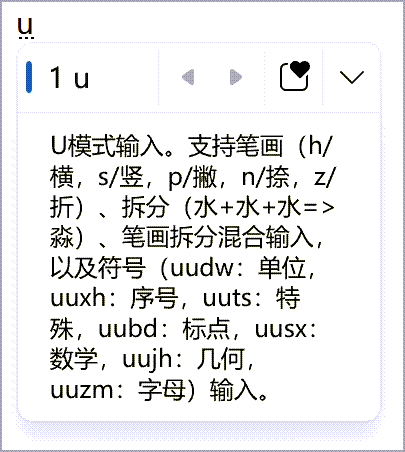
Wejście w trybie U może służyć do wprowadzania chińskich znaków na podstawie ich pociągnięcia lub składnika albo do wprowadzania symboli. W trybie Double Pinyin, tryb U można uruchomić, naciskając klawisz Shift + U. Funkcję tę znajdziesz w ustawieniach >Microsoft Pinyinw Zaawansowanych.
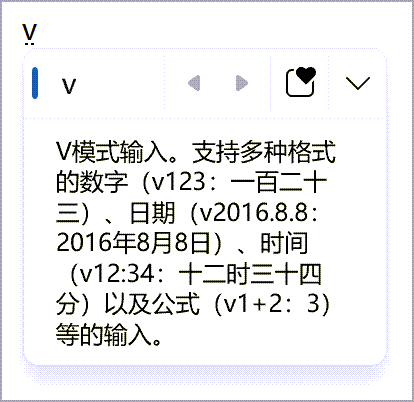
Wejście w trybie V może być używane do wprowadzania liczb w formacie chińskim, dat, godzin, formuł i nie tylko. Obsługuje również wprowadzanie punktów kodowych Unicode i GB-18030. W trybie Double Pinyin, tryb V można uruchomić, naciskając klawisz Shift + V. Funkcję tę znajdziesz w ustawieniach >Microsoft Pinyinw Zaawansowanych.
Pasek narzędzi IME
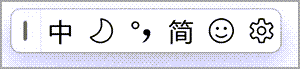
Edytor IME zawiera pasek narzędzi edytora IME, który oferuje alternatywny sposób szybkiego wywołania określonych funkcji edytora IME. Pasek narzędzi edytora IME zastępuje pasek języka z poprzednich wersji systemu Windows.
Aby otworzyć pasek narzędzi IME, kliknij prawym przyciskiem myszy ikonę Znaki opcji edytora IME w obszarze paska zadań na pasku zadań, a następnie wybierz pasek narzędzi edytora IME.
Skróty klawiaturowe
IME oferuje klawisze i kombinacje klawiszy w celu korzystania z funkcji IME.
| Skrót klawiaturowy | Polecenie |
|---|---|
| Shift | Przełącza między trybem języka angielskiego i chińskiego. |
| Shift (Zmiana) + Przestrzeń kosmiczna | Zmienia szerokość znaków między pełną szerokością, a połówkową szerokością. |
| Ctrl + . (kropka) | Przełączanie między chińską i angielską interpunkcją. Uwaga: Ta kombinacja klawiszy działa tylko w trybie języka chińskiego. Klawiszami skrótów można zarządzać w ustawieniach>klawiszy pinyin firmy Microsoft. |
Sugestie tekstowe z usługi Bing
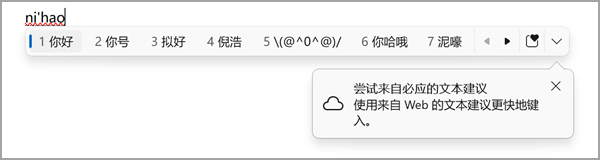
Możesz pisać jeszcze szybciej dzięki sugestiom tekstowym z usługi Bing. IME pobiera najistotniejsze słowo z usługi Bing i wyświetla je wraz z ikoną chmury w oknie kandydata edytora IME.

Zintegrowane sugestie wyszukiwania oferują dodatkowe sugestie podobne do tych widocznych na stronie wyszukiwania usługi Bing. Możesz wstawić sugestię jako tekst lub wyszukać ją bezpośrednio w usłudze Bing.
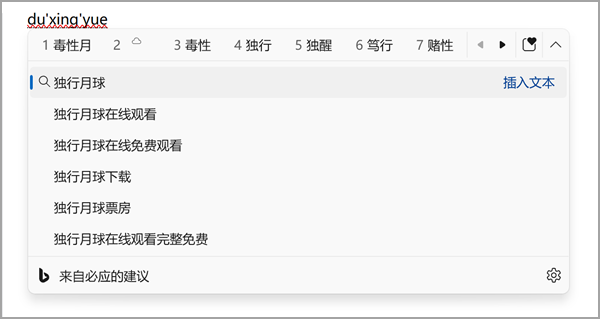
Aby włączyć te funkcje, wybierz przycisk cudzysłowu ostrokątnego na prawym końcu okna kandydata edytora IME i postępuj zgodnie z instrukcjami.
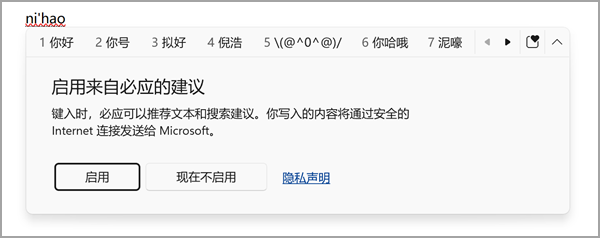
To ustawienie można również znaleźć w ustawieniach >Microsoft Pinyin,w leksykonie i funkcjach samokształcenia.
- W systemie Windows 11 upewnij się, że opcja Wypróbuj sugestie tekstowe z usługi Bing jest włączona.
- W systemie Windows 10 upewnij się, że usługa chmury jest włączona.
Zgodność
Edytor Microsoft Pinyin IME jest obecnie dostępny w obsługiwanych wersjach systemu Windows. Jeśli napotkasz jakiekolwiek problemy z bieżącą wersją edytora IME, edytor IME obsługuje ustawienie zgodności, które umożliwia korzystanie z poprzedniej wersji edytora IME. Poprzednią wersję edytora IME można włączyć, włączając go w ustawieniach> Microsoft PinyinOgólne>Użyj poprzedniej wersji Microsoft Pinyin. Edytor IME jest ciągle ulepszany, dlatego zgłoś swoją opinię , aby pomóc nam w dostarczaniu najlepszego środowiska danych wejściowych.

Ustawienia edytora IME dla Pinyin/Wubi firmy Microsoft
Do otwarcia ustawień edytora IME dla języka Microsoft Pinyin/Wubi można użyć następujących metod:
Ikona opcji edytora IME na pasku zadań
Kliknij prawym przyciskiem myszy ikonę Znaki opcji edytora IME w obszarze zasobnika systemowego na pasku zadań, a następnie wybierz  Ustawienia.
Microsoft Pinyin/Wubi w aplikacji Ustawienia
Przejdź do ustawień Microsoft Pinyin/Wubi w aplikacji Ustawienia :
Wybierz Start
 , a następnie wybierz Ustawienia, >, Czas & język,
 >, język & region
 .
.Lub
Wybierz następujący skrót do języka, języka & regionu & > godziny :
W oknie Język & region języka & > godziny w sekcji Język wybierz wielokropek
 obok żądanego języka chińskiego uproszczonego, a następnie wybierz opcji językowych.
W oknie Opcje języka & regionu > & > godziny w sekcji Klawiatury wybierz wielokropek
obok pozycji Microsoft Pinyin lub Microsoft Wubi, a następnie wybierz opcji klawiatury.Uwaga
Jeśli język& region w oknie Czas & język > język >nie są dostępne, należy je dodać jako układ klawiatury. Aby uzyskać więcej informacji, zobacz Zarządzanie ustawieniami języka i układu klawiatury/wprowadzania w systemie Windows: dodawanie układu klawiatury.
Skrót Microsoft Pinyin/Wubi
Użyj następującego skrótu Microsoft Pinyin lub Microsoft Wubi , aby bezpośrednio otworzyć ustawienia Microsoft Pinyin/Wubi w aplikacji Ustawienia :
Uwaga
Jeśli powyższe skróty nie prowadzą bezpośrednio do ustawień Microsoft Pinyin lub Microsoft Wubi , prawdopodobnie odpowiedni układ klawiatury nie jest zainstalowany. Aby zainstalować układ klawiatury dla Microsoft Pinyin lub Microsoft Wubi, zobacz Zarządzanie ustawieniami języka i układu klawiatury/wprowadzania w systemie Windows: Dodawanie układu klawiatury.
Jak mogę przekazać opinię?
Jeśli napotkasz jakiekolwiek problemy lub masz sugestie dotyczące edytora IME firmy Microsoft, prześlij nam opinię za pośrednictwem Centrum opinii. Wybierz jedną z następujących opcji, aby otworzyć Centrum opinii:
Kliknij prawym przyciskiem myszy opcje edytora IME
w obszarze zasobnika systemowego na pasku zadań, a następnie wybierz  : Wyślij opinię.
Wybierz następujący skrót do Centrum opinii :
Twoja opinia jest bezpośrednio dostarczana do naszych inżynierów pracujących nad poprawianiem edytora IME. Aby uzyskać więcej informacji na temat przekazywania opinii, zapoznaj się z artykułem Przesyłanie opinii za pomocą aplikacji Centrum opinii.