Podsumowanie
Optymalizacja dostarczania Windows Update umożliwia szybkie i niezawodne pobieranie aktualizacji systemu Windows i aplikacji z Microsoft Store.
Możesz używać Optymalizacji dostarczania z ustawieniami opisanymi poniżej lub nie — to zależy od Ciebie.
Jak działa Optymalizacja dostarczania?
Optymalizacja dostarczania usługi Windows Update pozwala pobierać aktualizacje systemu Windows oraz aplikacje z Microsoft Store nie tylko od firmy Microsoft, ale również z innych źródeł, takich jak komputery w sieci lokalnej lub komputery w Internecie, które pobierają te same pliki. Funkcja optymalizacji dostarczania wysyła również aktualizacje i aplikacje z komputera do innych komputerów w sieci lokalnej lub w Internecie, zależnie od wybranych ustawień. Udostępnianie tych danych między komputerami pomaga zmniejszyć obciążenie internetowe potrzebne do aktualizowania więcej niż jednego urządzenia lub może zwiększyć skuteczność pobierania w przypadku ograniczonego lub zawodnego połączenia internetowego.
Gdy system Windows pobiera aktualizację lub aplikację za pomocą funkcji optymalizacji dostarczania, szuka innych komputerów w sieci lokalnej (lub w Internecie, zależnie od Twoich ustawień), które już pobrały tę aktualizację lub aplikację. Windows nie pobiera całego pliku z jednego miejsca. Jest on dzielony na mniejsze części, które są pobierane osobno. Następnie system Windows pobiera część aktualizacji lub aplikacji z komputerów, które je posiadają, a część od firmy Microsoft. System Windows używa najszybszego i najbardziej niezawodnego źródła pobierania dla każdego pliku.
Tworzy ona lokalną pamięć podręczną i przechowuje tam pobrane pliki przez krótki czas.
Jak pomagamy dbać o bezpieczeństwo Twoich danych
Za pomocą funkcji optymalizacji dostarczania nie można pobierać ani wysyłać zawartości prywatnej. Funkcja optymalizacji dostarczania nie ma dostępu do plików ani folderów osobistych. Nie może też zmienić żadnych plików na komputerze.
Optymalizacja dostarczania pobiera te same aktualizacje i aplikacje, które można pobrać za pomocą usługi Windows Update i Microsoft Store, korzystając z tych samych zabezpieczeń. Aby upewnić się, że otrzymujesz autentyczne aktualizacje, Optymalizacja dostarczania bezpiecznie pobiera od firmy Microsoft informacje sprawdzające autentyczność każdej części aktualizacji lub aplikacji pobieranej z innych komputerów. Autentyczność pobranej zawartości jest sprawdzana ponownie przed jej zainstalowaniem.
Jak sterować Optymalizacją dostarczania Windows Update?
Aby zatrzymać pobieranie aktualizacji i aplikacji lub wysyłanie aktualizacji i aplikacji do innych urządzeń z systemem Windows 11 w Internecie:
-
 > WybierzStart Ustawienia
 >:Windows UpdateOpcje
 >zaawansowane.
- Wybierz pozycję Optymalizacja dostarczania. W obszarze Zezwalaj na pobieranie plików z innych urządzeń wybierz pozycję Urządzenia w mojej sieci lokalnej.
Aby zatrzymać pobieranie lub wysyłanie zawartości między komputerami w sieci lokalnej:
-
> WybierzStart Ustawienia>:Windows UpdateOpcje>zaawansowane.
- Wybierz pozycję Optymalizacja dostarczania.
- Upewnij się, że opcja Zezwalaj na pobieranie plików z innych urządzeń jest wyłączona. Będziesz otrzymywać aktualizacje i aplikacje bezpośrednio z usługi Windows Update i ze sklepu Microsoft Store za pomocą usługi Optymalizacja dostarczania; nie będziesz jednak pobierać danych z innych komputerów ani przekazywać ich do innych komputerów.
Jeśli korzystasz z taryfowego lub ograniczonego połączenia internetowego, Optymalizacja dostarczania nie będzie automatycznie pobierać ani wysyłać części aktualizacji lub aplikacji do innych komputerów w Internecie.
Aby zidentyfikować taryfowe lub ograniczone połączenie Wi‑Fi lub Ethernet:
- Wybierz menu Start>Ustawienia>Sieć & Internet
 >, Wi-Fi.
- Wybierz sieć, której używasz, a następnie włącz opcję Połączenie taryfowe.
Uwaga
-
Wsparcie techniczne dla systemu Windows 10 zakończyło się 14 października 2025 r.
- Po 14 października 2025 r. firma Microsoft nie będzie już zapewniać bezpłatnych aktualizacji oprogramowania witryny Windows Update, pomocy technicznej ani poprawek zabezpieczeń dla systemu Windows 10. Twój komputer będzie nadal działał, ale zalecamy przejście do systemu Windows 11.
-
Dowiedz się więcej
Podsumowanie
Optymalizacja dostarczania Windows Update umożliwia szybkie i niezawodne pobieranie aktualizacji systemu Windows i aplikacji z Microsoft Store.
Możesz używać Optymalizacji dostarczania z ustawieniami opisanymi poniżej lub nie — to zależy od Ciebie.
Jak działa Optymalizacja dostarczania?
Optymalizacja dostarczania usługi Windows Update pozwala pobierać aktualizacje systemu Windows oraz aplikacje z Microsoft Store nie tylko od firmy Microsoft, ale również z innych źródeł, takich jak komputery w sieci lokalnej lub komputery w Internecie, które pobierają te same pliki. Funkcja optymalizacji dostarczania wysyła również aktualizacje i aplikacje z komputera do innych komputerów w sieci lokalnej lub w Internecie, zależnie od wybranych ustawień. Udostępnianie tych danych między komputerami pomaga zmniejszyć obciążenie internetowe potrzebne do aktualizowania więcej niż jednego urządzenia lub może zwiększyć skuteczność pobierania w przypadku ograniczonego lub zawodnego połączenia internetowego.
Gdy system Windows pobiera aktualizację lub aplikację za pomocą funkcji optymalizacji dostarczania, szuka innych komputerów w sieci lokalnej (lub w Internecie, zależnie od Twoich ustawień), które już pobrały tę aktualizację lub aplikację. Windows nie pobiera całego pliku z jednego miejsca. Jest on dzielony na mniejsze części, które są pobierane osobno. Następnie system Windows pobiera część aktualizacji lub aplikacji z komputerów, które je posiadają, a część od firmy Microsoft. System Windows używa najszybszego i najbardziej niezawodnego źródła pobierania dla każdego pliku.
Tworzy ona lokalną pamięć podręczną i przechowuje tam pobrane pliki przez krótki czas.
Jak pomagamy dbać o bezpieczeństwo Twoich danych
Za pomocą funkcji optymalizacji dostarczania nie można pobierać ani wysyłać zawartości prywatnej. Funkcja optymalizacji dostarczania nie ma dostępu do plików ani folderów osobistych. Nie może też zmienić żadnych plików na komputerze.
Optymalizacja dostarczania pobiera te same aktualizacje i aplikacje, które można pobrać za pomocą usługi Windows Update i Microsoft Store, korzystając z tych samych zabezpieczeń. Aby upewnić się, że otrzymujesz autentyczne aktualizacje, Optymalizacja dostarczania bezpiecznie pobiera od firmy Microsoft informacje sprawdzające autentyczność każdej części aktualizacji lub aplikacji pobieranej z innych komputerów. Autentyczność pobranej zawartości jest sprawdzana ponownie przed jej zainstalowaniem.
Jak sterować Optymalizacją dostarczania Windows Update?
Aby zatrzymać pobieranie aktualizacji i aplikacji lub ich wysyłanie do innych urządzeń z systemem Windows 10 w Internecie:
- Wybierz Start , a następnie wybierz Ustawienia
 >Aktualizacja & Zabezpieczenia
 .
- Wybierz pozycję Optymalizacja dostarczania (lub Wybierz sposób dostarczania aktualizacji we wcześniejszych wersjach systemu Windows 10).
- Wybierz komputery w mojej sieci lokalnej.
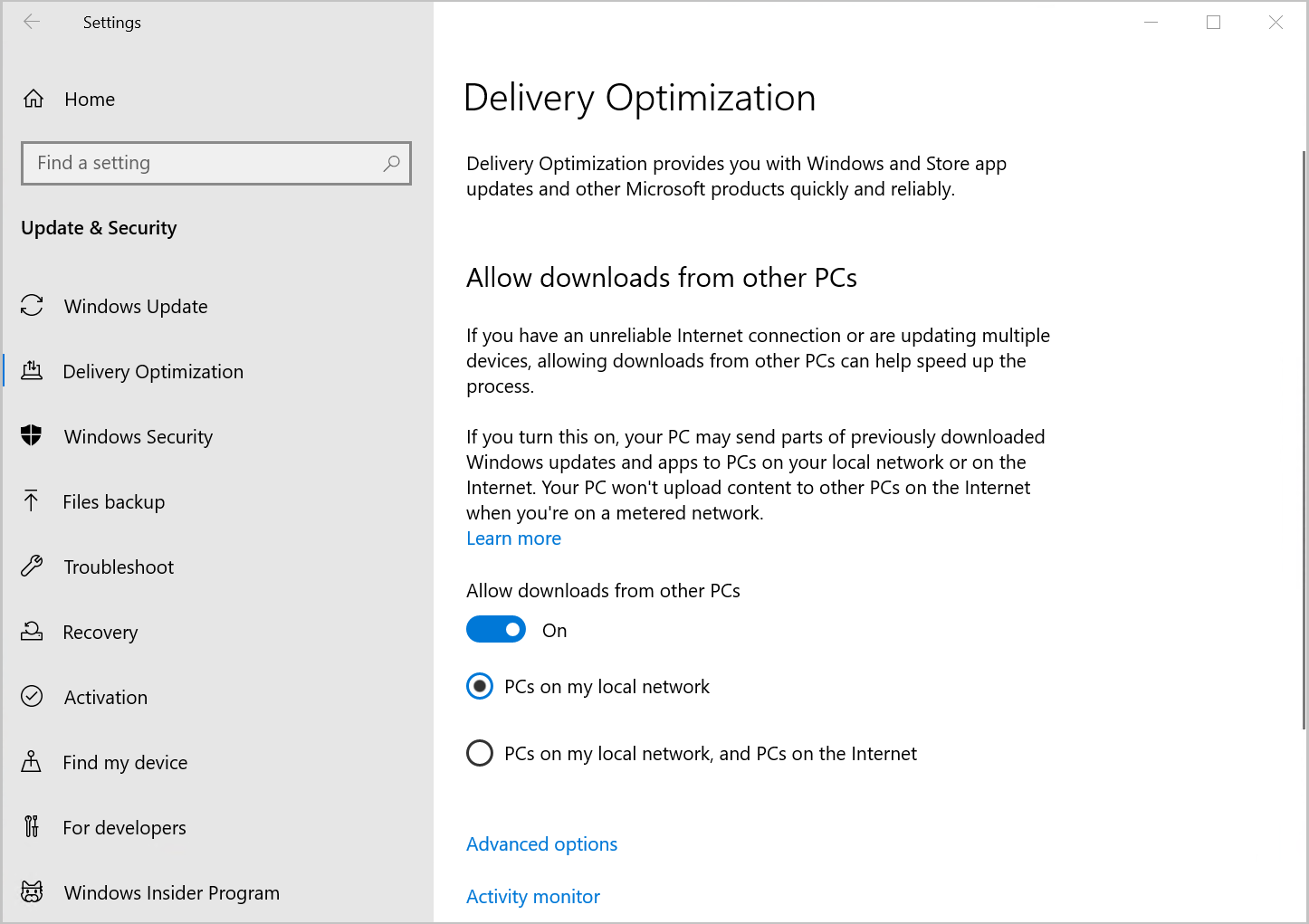
Aby zatrzymać pobieranie lub wysyłanie zawartości między komputerami w sieci lokalnej:
- Wybierz Start , a następnie wybierz Ustawienia>Aktualizacja & Zabezpieczenia .
- Wybierz pozycję Optymalizacja dostarczania.
- Upewnij się, że opcja Zezwalaj na pobieranie plików z innych komputerów jest wyłączona. Będziesz otrzymywać aktualizacje i aplikacje bezpośrednio z usługi Windows Update i ze sklepu Microsoft Store za pomocą usługi Optymalizacja dostarczania; nie będziesz jednak pobierać danych z innych komputerów ani przekazywać ich do innych komputerów.
Jeśli korzystasz z taryfowego lub ograniczonego połączenia internetowego, Optymalizacja dostarczania nie będzie automatycznie pobierać ani wysyłać części aktualizacji lub aplikacji do innych komputerów w Internecie.
Aby zidentyfikować taryfowe lub ograniczone połączenie Wi‑Fi lub Ethernet:
- Wybierz Start , a następnie wybierz Ustawienia>Sieć & Internet>Wi-Fi.
- Wybierz sieć, której używasz, a następnie włącz opcję Ustaw jako połączenie taryfowe.
