

Kody kreskowe
Program Word nie ma już wbudowanego narzędzia kodów kreskowych. Jednak w programie Word nadal możesz tworzyć kody kreskowe, używając kodów pól DisplayBarcode i MergeBarcode.
Te kody pól obsługują kilka typów kodów kreskowych, w tym UPC, Kod 39 i Kod 128.
Wcześniejszy kod kreskowy Postnet , który obsługiwał ZIP i ZIP + 4, został wycofany w styczniu 2013 r., przynajmniej w przypadku zniżek pocztowych. Został zastąpiony kodem kreskowym Inteligentna poczta. Jeśli chcesz utworzyć pocztowe kody kreskowe, Poczta Stanów Zjednoczonych oferuje wiele zasobów, które mogą Ci pomóc. Istnieją również zewnętrzni dostawcy dodatków i narzędzi do pocztowych kodów kreskowych.
Uwaga
Ta zawartość dotyczy programu Word dla systemu Windows (w tym programu Word z subskrypcją platformy Microsoft 365). Kroki i opcje mogą się różnić w programach Word dla komputerów Mac i Word dla sieci Web.
Tworzenie etykiet z kodami kreskowymi
Możesz tworzyć etykiety z kodami kreskowymi za pomocą DisplayBarcode i MergeBarcode. W tym przykładzie użyto wielu pól MergeField, dlatego użyto wartości DisplayBarcode.
Użyj DisplayBarcode, jeśli chcesz kod kreskowy o stałej wartości. Aby uzyskać informacje i przykłady, zobacz Kod pola: DisplayBarcode.
W tej procedurze jako źródło danych dla etykiet jest używany arkusz kalkulacyjny programu Excel. Podczas scalania są tworzone etykiety z czytelnymi dla człowieka imieniem i nazwiskiem oraz kodem kreskowym 128 z imieniem, nazwiskiem i miastem. Nazwy pól są unikatowe dla każdego używanego źródła danych programu Excel. Te tutaj to tylko przykłady.
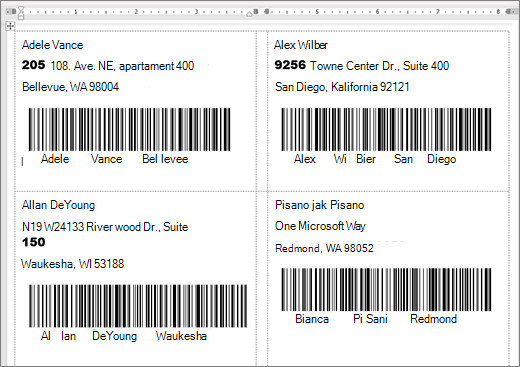
Aby uzyskać wskazówki dotyczące tworzenia arkusza kalkulacyjnego z listą adresową oraz uzyskać więcej szczegółowych informacji na temat korespondencji seryjnej, zobacz Tworzenie i drukowanie etykiet wysyłkowych dla listy adresów w programie Excel.
Uwaga
W kodach pól i typach kodów kreskowych nie jest uwzględniana wielkość liter.
W programie Excel przygotuj arkusz i nadaj nazwę zakresowi. Aby uzyskać więcej informacji, zobacz Tworzenie i drukowanie etykiet wysyłkowych dla listy adresów w programie Excel.
Przechodzenie do pozycji Korespondencja>, rozpoczynanie tworzenia etykiet korespondencji seryjnej>.
Wybierz dostawcę etykiet i produkt, którego chcesz użyć. Jeśli nie widzisz listy dostawców etykiet, wybierz pozycję Opcje.
Jeśli nie widzisz numeru produktu, wybierz pozycję Nowa etykieta i skonfiguruj etykietę niestandardową.Wybierz przycisk OK.
Połącz źródło danych w programie Word.
Przejdź do pozycji Korespondencja>, wybierz adresatów.
Wybierz pozycję Użyjistniejącej listy i wybierz plik programu Excel.
W oknie dialogowym Wybieranie tabeli wybierz arkusz lub nazwany zakres zawierający listę adresową, upewnij się, że jestzaznaczonypierwszy** wierszdanychzawiera nagłówki kolumn **, a następnie wybierz przycisk OK.
W razie potrzeby wybierz pozycję Korespondencja>, edytuj listę adresatów i usuń z niej wszystkie osoby, których nie chcesz umieszczać na liście.
Kliknij lub naciśnij pierwszą etykietę dokumentu.
Wstaw an
«AddressBlock»na górze etykiety. Aby uzyskać więcej informacji, zobacz Tworzenie i drukowanie etykiet wysyłkowych dla listy adresów w programie Excel.Wybierz klawisz Enter, a następnie naciśnij klawisz Ctrli klawisz F9 + , aby otworzyć pole.
Wpisz
DisplayBarcode". Dołącz cytat.Naciśnij klawisze Ctrl + F9 i wpisz
MergeField FirstName.Przenieś kursor poza prawy nawias klamrowy i ponownie naciśnij klawisze Ctrl + F9.
Wpisz
MergeField LastNamei ponownie przenieś kursor w prawo.Naciśnij klawisz Ctrl + F9 i wpisz
MergeField Cityciąg . Przenieś kursor w prawo poza nawias klamrowy.Wpisz spację i cudzysłów, następnie typ kodu kreskowego i dowolne przełączniki, takie jak
" Code128 \t \h 1440 |. Zakończ pionową kreską.Kod pola powinien wyglądać następująco:
{ DisplayBarcode "{ MergeField FirstName } { MergeField LastName } { MergeField City }" CODE128 \t \h 1440| }
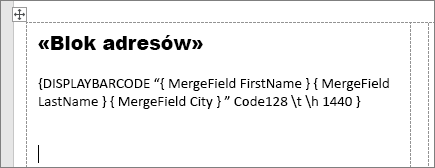
Wybierz pozycję Korespondencja>, zaktualizuj etykiety. Pozostałe etykiety na stronie powinny być wypełnione.
Aby przetestować scalanie, wybierz pozycję Podgląd wyników.