

Możesz korzystać z przypisów dolnych i końcowych, aby objaśnić lub skomentować zawartość albo dodać odwołania jej dotyczące. Przypisy dolne są zwykle wyświetlane u dołu strony, a przypisy końcowe — na końcu dokumentu lub sekcji.
Uwaga
Ta zawartość dotyczy klasycznej wersji Word dla komputerów Mac. Niektóre funkcje tabel mogą być niedostępne w Word aplikacji sieci Web lub dla urządzeń przenośnych.
Dodawanie przypisu dolnego
Kliknij miejsce, w którym chcesz dodać przypis dolny.
Wybierz pozycję Odwołania Wstaw>przypis dolny.
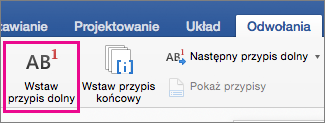
Word wstawia znacznik odwołania w tekście i dodaje znacznik przypisu dolnego u dołu strony.Wpisz tekst przypisu dolnego.
Porada
Aby powrócić do odpowiedniego miejsca w dokumencie, kliknij dwukrotnie znacznik przypisu dolnego.
Dodawanie przypisu końcowego
Kliknij miejsce, w którym chcesz dodać przypis końcowy.
Wybierz pozycję Odwołania Wstaw>przypis końcowy.
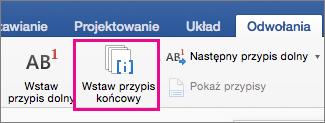
W programie Word zostanie wstawiony znacznik odwołania w tekście oraz dodany znacznik przypisu końcowego na końcu dokumentu.Wpisz tekst przypisu końcowego.
Porada
Aby powrócić do odpowiedniego miejsca w dokumencie, kliknij dwukrotnie znacznik przypisu końcowego.
Dostosowywanie przypisów dolnych i końcowych
Po dodaniu przypisów dolnych i końcowych możesz zmienić sposób ich wyświetlania. Na przykład możesz zmienić format liczb lub miejsce wyświetlania przypisów w dokumencie.
Przejdź do karty Odwołania.
W grupie Przypisy dolne wybierz przycisk Uruchom okno dialogowe (mała strzałka w prawym dolnym rogu).
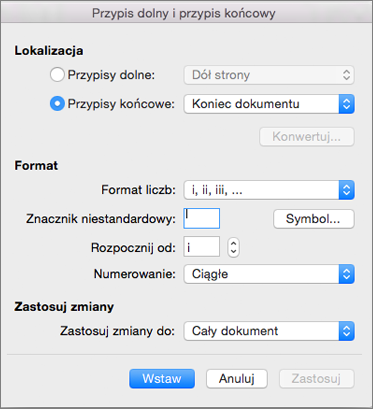
W oknie Przypis dolny i przypis końcowy wybierz odpowiednie opcje.
Wybierz miejsce, w którym chcesz zastosować zmiany — cały dokument lub sekcję, w której się znajdujesz — a następnie kliknij przycisk Wstaw.
Porada
Aby od początku numerować przypisy dolne lub końcowe w każdej sekcji, w oknie Przypis dolny i przypis końcowy kliknij pozycję Przypisy dolne lub Przypisy końcowe, a w polu Numerowanie kliknij pozycję Rozpocznij nową sekcję.