
Zakładka w Word oznacza miejsce, które chcesz łatwo znaleźć ponownie. Możesz wprowadzić dowolną liczbę zakładek w dokumencie lub wiadomości programu Outlook i nadać każdemu z nich unikatową nazwę, aby były łatwe do zidentyfikowania.
Aby dodać zakładkę, najpierw oznacz lokalizację zakładki w dokumencie. Następnie możesz przejść do lokalizacji lub dodać linki do niej w dokumencie lub wiadomości. Zakładki można również usuwać z dokumentu lub wiadomości.
Zaznaczanie lokalizacji
Zaznacz tekst, obraz lub miejsce w dokumencie, gdzie chcesz wstawić zakładkę.
Wybierz kartę Wstawianie , a następnie wybierz
 zakładki.
Na wstążce uproszczonej wybierz wielokropek (...) i wybierz Zakładka.

W obszarze Nazwa zakładki wpisz nazwę i wybierz pozycję Dodaj.
Uwaga
Nazwy zakładek muszą zaczynać się od litery. Mogą zawierać litery i cyfry, ale nie mogą zawierać spacji. Jeśli chcesz oddzielić wyrazy, możesz użyć znaku podkreślenia ( _ ) — na przykład Pierwszy_nagłówek.
Przechodzenie do lokalizacji z zakładką
Po utworzeniu zakładek możesz dodać linki do nich w dokumencie lub przejść do nich w dowolnym momencie.
Przechodzenie do zakładki
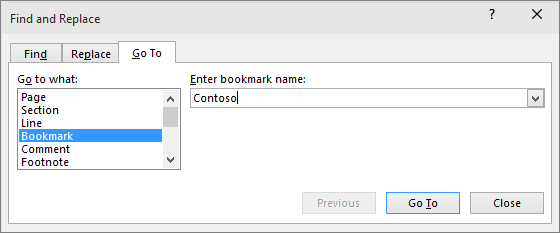
Naciśnij klawisze Ctrl+G, aby otworzyć kartę Przejdź do w oknie Znajdowanie i zamienianie. W obszarze Przejdź do wybierz pozycję Zakładka. Wprowadź lub wybierz nazwę zakładki, a następnie wybierz pozycję Przejdź do.
Tworzenie linku do zakładki
Możesz również dodać hiperlinki, które zabiorą Cię do lokalizacji z zakładką w tym samym dokumencie.
Zaznacz tekst lub obiekt, którego chcesz użyć jako hiperlinku.
Kliknij prawym przyciskiem myszy, a następnie wybierz
 .
.W obszarze Połącz z wybierz pozycję Umieść w tym dokumencie w oknie dialogowym Wstawianie hiperłącza .
Z listy wybierz nagłówek lub zakładkę, do której chcesz utworzyć link.
Uwaga
Aby dostosować etykietkę ekranową wyświetlaną po umieszczeniu wskaźnika myszy na hiperlinku, wybierz pozycję Etykietka ekranowa, a następnie wpisz odpowiedni tekst.
Wybierz przycisk OK.
Jeśli występują problemy z zakładkami, przeczytaj o różnych technikach rozwiązywania problemów z zakładkami.
Usuwanie zakładki
- Wybierz kartę Wstawianie , a następnie wybierz zakładki.
Na wstążce uproszczonej wybierz wielokropek (...) i wybierzZakładka. - Wybierz pozycję Nazwa lub Lokalizacja , aby posortować listę zakładek w dokumencie.
- Wybierz nazwę zakładki, którą chcesz usunąć, a następnie wybierz pozycję Usuń.
- Jeśli do usuniętej zakładki został wstawiony hiperlink, kliknij prawym przyciskiem myszy tekst połączony, a następnie wybierz polecenie Usuń hiperlink.
Uwaga
Aby usunąć zarówno zakładkę, jak i element z zakładką (na przykład blok tekstu lub inny element), zaznacz ten element, a następnie naciśnij klawisz Delete.