Wyrównywanie obrazu, kształtu, pola tekstowego, grafiki SmartArt lub obiektu WordArt
Zaznacz obiekt (naciśnij i przytrzymaj klawisz Ctrl, aby zaznaczyć wiele obiektów).
Wykonaj jedną z następujących czynności:
- Aby wyrównać obraz, wybierz pozycję Formatowanie obrazu lubFormatowaniew obszarze Narzędzia> obrazów.
- Aby wyrównać kształt, pole tekstowe lub obiekt WordArt, wybierz pozycję Formatowanie kształtu lub Formatowanie w obszarze Narzędzia do> rysowania.
W grupie Rozmieszczanie wybierz pozycję Wyrównaj.
Uwaga
Jeśli opcja Wyrównaj jest niedostępna, opcja Zawijaj tekst może mieć ustawioną wartość Równo z tekstem. Kliknij prawym przyciskiem myszy każdy obiekt, wybierz polecenie Zawijaj tekst i wybierz inną opcję zawijania z menu.
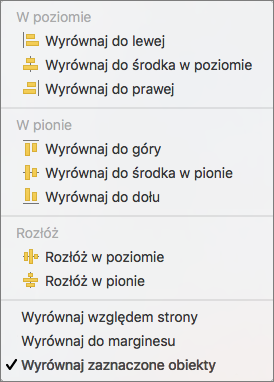
Wybierz jedną z następujących opcji:
Wyrównaj do lewej Aby wyrównać krawędzie obiektów do lewej.
Wyrównaj do środka Aby wyrównać obiekty w pionie względem ich centrów.
Wyrównaj do prawej Aby wyrównać krawędzie obiektów do prawej.
Wyrównaj do góry Aby wyrównać górne krawędzie obiektów.
Wyrównaj do środka Aby wyrównać obiekty w poziomie do ich środka.
Wyrównaj do dołu Aby wyrównać dolne krawędzie obiektów.
Uwaga
- Podczas wyrównywania obiektów względem krawędzi innych obiektów jeden z nich nie zmienia położenia.
- Wyrównaj do środka do środka wyrównuje obiekty w poziomie do środka obiektów, a wyrównaj do środka obiektów w pionie. Podczas wyrównywania obiektów względem siebie za pomocą środka lub środka obiektu są one wyrównane wzdłuż linii poziomej lub pionowej reprezentującej średnią ich pierwotnych pozycji. Żaden obiekt nie musi pozostać nieruchomy, a wszystkie obiekty mogą zostać przeniesione.
- W zależności od opcji wyrównania obiekty mogą zakrywać inny obiekt. W takim przypadku cofnij wyrównanie i przenieś obiekty do nowych pozycji przed ponownym wyrównaniem.
Rozmieszczanie obiektów w równych odległościach od siebie
Naciśnij i przytrzymaj klawisz Ctrl, aby zaznaczyć co najmniej trzy obiekty.
Aby zaznaczyć obiekty ukryte, ułożone w stos lub za tekstem, przejdź do> obszaruZnajdowanie główne i zaznaczanie> obiektów, a następnie narysuj pole nad obiektami (lub Znajdź i zaznacz, a następnie w okienku nawigacji wybierz pozycję Znajdź grafikę).
Wykonaj jedną z następujących czynności:
Aby wyrównać obrazy w równym stopniu, wybierz pozycję Formatowanie obrazu lub Wyrównaj w obszarze Narzędzia obrazów>.
Aby wyrównać kształt, pole tekstowe lub obiekt WordArt, wybierz pozycję Formatowanie kształtu lub Wyrównaj w obszarze Narzędzia do> rysowania.
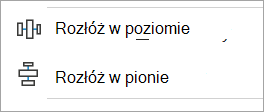
Wybierz jedną z następujących opcji:
- Rozłóż w poziomie Aby wyśrodkować obiekty w poziomie.
- Rozłóż w pionie Aby wyśrodkować obiekty w pionie.