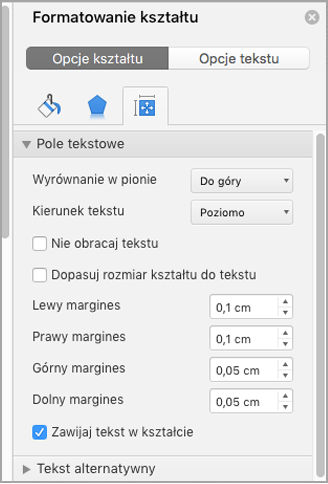
W polu tekstowym w Word można wyrównać tekst w poziomie lub pionie oraz dostosować marginesy tak, aby były węższe lub szersze. Wyrównanie w poziomie określa dopasowanie lewej i prawej krawędzi akapitu między marginesami, natomiast wyrównanie w pionie określa położenie tekstu między górną i dolną krawędzią pola tekstowego.
Uwaga
Ta zawartość dotyczy Word dla komputerów Mac.
Wyrównywanie tekstu w poziomie
- W polu tekstowym zaznacz tekst, dla którego chcesz zmienić wyrównanie w poziomie.
- Na karcie Narzędzia główne wybierz odpowiednią opcję
 wyrównania .
Wyrównywanie tekstu w pionie
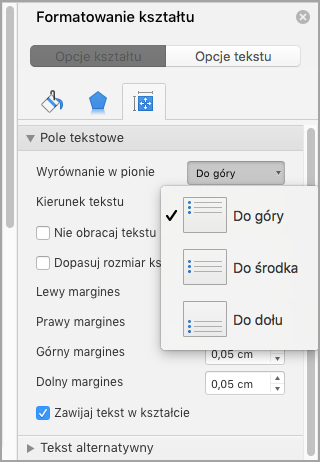
Cały tekst w polu tekstowym można wyrównać do góry, do środka lub do dołu pola tekstowego.
Kliknij zewnętrzną krawędź pola tekstowego, aby je zaznaczyć.
Na karcie Formatowanie kształtu kliknij pozycję Okienko formatowania.
Uwaga
Karta Formatowanie kształtu jest wyświetlana tylko po zaznaczeniu pola tekstowego lub kształtu.
Wybierz kartę Opcje kształtu , jeśli nie jest jeszcze zaznaczona.
Wybierz
 , a następnie wybierz pozycję Pole tekstowe.
Wybierz pozycję Do góry, Do środka lub Do dołu z listy rozwijanej Wyrównanie w pionie.
Dopasowywanie marginesów pola tekstowego
- Kliknij zewnętrzną krawędź pola tekstowego, aby je zaznaczyć.
- Na karcie Formatowanie kształtu kliknij pozycję Okienko formatowania.
- Kliknij kartę Opcje kształtu, jeśli nie została jeszcze wybrana.
- Kliknij , a następnie kliknij pozycję Pole tekstowe.
- Możesz dostosować lewy, prawy, górny i dolny margines.