Za pomocą tabletu lub telefonu z systemem Android, tabletu iPad lub telefonu iPhone albo urządzenia przenośnego z systemem Windows można skonfigurować orientację pionową lub poziomą dla dokumentów Word.
Uwaga
Nie wszystkie funkcje orientacji są dostępne na wszystkich urządzeniach.
Uwaga
W Word dla urządzeń przenośnych nie można używać innej orientacji dla niektórych stron lub sekcji dokumentu. Ta funkcja jest dostępna tylko dla subskrybentów platformy Microsoft 365 na urządzeniach o określonej wielkości. Jeśli masz subskrypcję platformy Microsoft 365, upewnij się, że masz najnowszą wersję pakietu Office.
Na tablecie lub telefonie z systemem Android
Jeśli korzystasz z tabletu lub telefonu z systemem Android, możesz zmienić orientację dokumentu podczas pracy nad nim lub przed jego wydrukowaniem.
Aby zmienić orientację podczas pracy nad dokumentem
- Naciśnij pozycję Układ na tablecie. Jeśli korzystasz z telefonu z systemem Android, naciśnij
 , naciśnij pozycję Narzędzia główne, a następnie naciśnij pozycję Układ.
 - Na karcie Układ naciśnij pozycję Orientacja.

- Naciśnij pozycję Pionowa lub Pozioma.

Aby zmienić orientację przed drukowaniem
- Naciśnij pozycję Plik na tablecie lub naciśnij
 ikonę Plik na telefonie.
 - Naciśnij pozycję Drukuj.
- W obszarze Orientacja naciśnij pozycję Pionowa lub Pozioma.
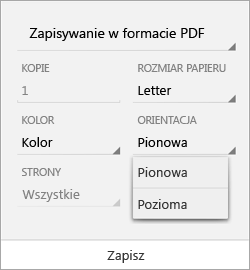
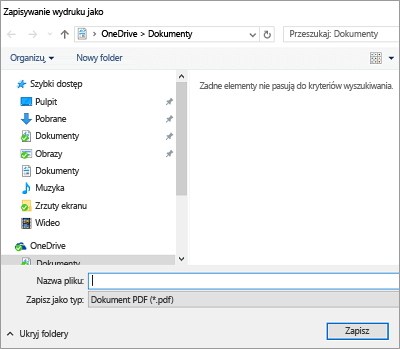
- Naciśnij pozycję Drukuj lub naciśnij pozycję Zapisz , aby zapisać plik jako plik PDF.
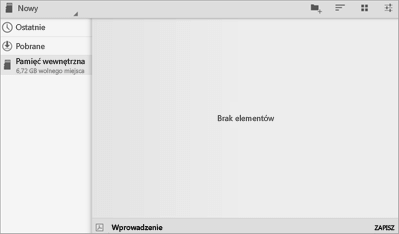
- Jeśli zostanie wyświetlony monit, wprowadź nazwę i lokalizację pliku, a następnie naciśnij pozycję Zapisz.
Na tablecie iPad lub telefonie iPhone
Zmienianie orientacji w Word
Jeśli korzystasz z tabletu iPad lub telefonu iPhone, możesz zmienić orientację dokumentu podczas pracy nad nim.
- Naciśnij pozycję Układ na tablecie iPad. Jeśli korzystasz z telefonu iPhone, naciśnij , naciśnij pozycję Narzędzia główne, a następnie naciśnij pozycję Układ.
- Na karcie Układ naciśnij pozycję Orientacja.

- Naciśnij pozycję Pionowa lub Pozioma.

Aby zmienić orientację przed drukowaniem
Nie można zmienić orientacji strony Word dokumentów przed wydrukowaniem na tablecie iPad lub telefonie iPhone.
Na tablecie lub telefonie z systemem Windows
Jeśli korzystasz z tabletu lub telefonu z systemem Windows, możesz zmienić orientację dokumentu podczas pracy nad nim lub przed jego wydrukowaniem.
Aby zmienić orientację podczas pracy nad dokumentem
- Naciśnij pozycję Układ. Jeśli korzystasz z telefonu z systemem Windows, naciśnij pozycję
 , naciśnij pozycję Narzędzia główne , a następnie naciśnij pozycję Układ.
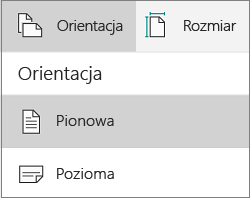
 - Na karcie Układ naciśnij pozycję Orientacja.

- Naciśnij pozycję Pionowa lub Pozioma.
Aby zmienić orientację przed drukowaniem
- Naciśnij pozycję Plik na tablecie lub naciśnij ikonę Plik na telefonie.
- Naciśnij pozycję Drukuj.
- Naciśnij pozycję Więcej ustawień.
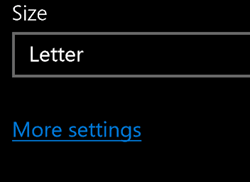
- W obszarze Orientacja wybierz pozycję Pozioma lub Pionowa z listy rozwijanej.

- Wybierz przycisk OK.
- Naciśnij pozycję Drukuj.
- Jeśli zostanie wyświetlony monit, wprowadź nazwę i lokalizację pliku, a następnie naciśnij pozycję Zapisz.