
Redaktor Firmy Microsoft działa w Word sieci Web w celu analizowania dokumentu i oferowania sugestii dotyczących pisowni, gramatyki i kwestii stylistycznych. Po zalogowaniu się przy użyciu konta platformy Microsoft 365 Redaktor oferuje sugestie dotyczące udoskonaleń, takich jak uściślanie zdań, wybieranie prostszego wyrazu lub pisanie w bardziej formalnym stylu.
Aby uzyskać więcej szczegółowych informacji, zobacz Uzyskiwanie dodatkowych informacji od Redaktora na platformie Microsoft 365.
Panel Redaktora
Aby uzyskać dostęp do panelu opcji Edytor, wybierz ikonę Redaktor na karcie Narzędzia główne na wstążce.
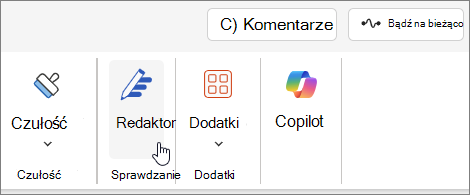
W wyświetlonym panelu Redaktor możesz określić, co redaktor ma monitorować. Wybierz typ korekty lub uściślenia (np. Gramatyka, Clarity) i użyj strzałek na karcie sugestii, aby przechodzić między opcjami.
Sugestie w wierszu
Redaktor będzie zwracał uwagę na problemy w miarę ich wykrywania. W otwartym panelu Redaktora są również wskazane te wystąpienia.
Możesz kliknąć wyróżnione wyrazy, aby wyświetlić sugestie dotyczące rozwiązania problemu. Kliknij dowolny z nich, aby go zaimplementować, lub wybierz pozycję Ignoruj , jeśli chcesz zachować tekst w postaci pisemnej. Możesz również kliknąć ikonę żarówki, aby uzyskać więcej informacji o problemie. Wybierz ikonę z trzema kropkami, aby wyświetlić inne dostępne akcje.
Dodatkowe uwagi:
- Jeśli zmienisz zdanie w sprawie zignorowanego problemu, możesz zamknąć i ponownie otworzyć dokument, a następnie wrócić do Redaktora. Problem zostanie znaleziony ponownie.
- Unikatowy wyraz można dodać do słownika niestandardowego w dowolnym programie pakietu Office. Dzięki temu wyraz będzie dostępny do sprawdzania pisowni we wszystkich programach pakietu Office.
Edytor jest uruchomiony, nawet gdy jego panel jest zamknięty
Redaktor zawsze działa w tle. Nawet po zamknięciu panelu nadal mogą być wyświetlane czerwone i niebieskie podkreślenia dotyczące błędów pisowni, gramatyki i stylu.
- Kliknij podkreślony tekst lewym przyciskiem myszy, aby wyświetlić sugestie zamiany, które można wybrać do zaimplementowania.
- Otwórz menu z trzema kropkami, aby wyświetlić inne opcje (np. Ignoruj, Dodaj do słownika, Pokaż kontekst, Pokaż synonimy).
Uwaga
W Word dla sieci Web możesz dostosować preferencje dotyczące ustawień Redaktora. Przejdź do obszaru Sprawdzanie > ustawień Edytora > . Te ustawienia mają zastosowanie tylko wtedy, gdy panel Redaktora jest zamknięty.
Sprawdzanie w więcej niż jednym języku
Być może piszesz dokument w więcej niż jednym języku lub chcesz zmienić język.
Aby sprawdzić tekst w innym języku, zaznacz go, przejdź dopozycji Edytor recenzji>>Ustaw język sprawdzania, wybierz język, a następnie wybierz przycisk OK.
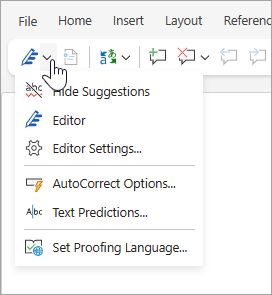
Redaktor nie sprawdza występowania tych samych problemów w każdym języku. Podczas sprawdzania więcej niż jednego języka Redaktor informuje, które udoskonalenia są dostępne dla których języków.
Na tym obrazie przedstawiono ustawienia Edytora zastosowane specjalnie dla języka angielskiego (Stany Zjednoczone).
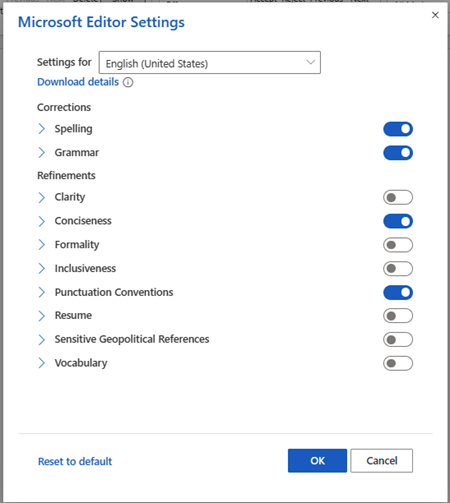
Chociaż Redaktor sprawdza gramatykę i udoskonalenia w ponad 20 językach (i sprawdza pisownię w 89), panel Redaktora jest teraz dostępny tylko w językach angielskim, francuskim, niemieckim i hiszpańskim. Aby uzyskać więcej informacji o tym, jakie błędy sprawdza Redaktor w różnych językach, zapoznaj się z tekstem Dostępność funkcji sprawdzania pisowni, gramatyki i ulepszeń Redaktora w poszczególnych językach.
Redaktor w przeglądarce
Jeśli używasz Redaktora jako rozszerzenia w przeglądarce podczas korzystania z programu Word w sieci Web, sugestie dotyczące dokumentu pochodzą z Redaktora programu Word, a nie rozszerzenia przeglądarki.
Aby uzyskać więcej informacji o rozszerzeniu przeglądarki, zapoznaj się z tekstem Sprawdzanie gramatyki i pisowni przy użyciu rozszerzenia przeglądarki Redaktor Microsoft.
Zobacz też
Dowiedz się więcej za pośrednictwem Redaktora w samouczku Word.