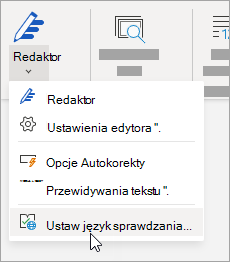
Jeśli chcesz dodać tekst napisany w języku innym niż ten, którego zwykle używasz, pakiet Office może sprawdzić pisownię i gramatykę tego tekstu.
Kliknij lub naciśnij miejsce, w którym chcesz dodać tekst, lub zaznacz tekst, który chcesz oznaczyć jako inny język, a następnie wykonaj jedną z poniższych czynności:
- Na karcie Recenzja wybierz pozycjęPreferencje językowe>.
- W obszarze Sprawdzanie i języki tworzenia pakietu Office wybierz język, którego chcesz użyć.
- Wybierz przycisk OK.
Lub
- Na karcie Recenzja wybierz pozycję Język>Ustaw język sprawdzania.
- Wybierz język, którego chcesz użyć.
- Kliknij przycisk OK.
Porada
Aby zapobiec konieczności ręcznego konfigurowania języka sprawdzania dla każdego nowego dokumentu w Word, włącz opcję wykrywania języka, w którym piszesz. Na karcie Recenzja przejdź do pozycji Język. Wybierz pozycję Język>zestawu języków sprawdzania, a następnie wybierz pozycję Wykryj automatycznie język.