Szybko przeglądaj dokumenty na urządzeniu przenośnym za pomocą usługi Copilot w programie Word. Funkcja Copilot może pomóc w generowaniu podsumowań, sugerowaniu pytań i rozmawianiu z Tobą na temat dokumentu.
Uwaga
Jeśli nie widzisz funkcji Copilot w programie Word, Excel, PowerPoint lub OneNote, może to oznaczać, że nie jest dołączona do Twojej subskrypcji platformy Microsoft 365 lub dostępna na podstawie ustawień Twojej organizacji.
Dowiedz się, jaką licencję Copilot posiadasz.
Usługa Copilot w aplikacji Word dla systemu iOS na tablecie iPad
Wersja robocza z funkcją Copilot
- Otwórz nowy lub istniejący dokument Word.
- Wybierz ikonę Wersja robocza z rozwiązania Copilot na kanwie.
- Wybierz jeden z podanych monitów lub w polu redagowania wprowadź szczegółowy opis zawartości, którą chcesz wygenerować dla dokumentu.
- Wybierz strzałkę Generuj . Następnie copilot przedstawi żądaną zawartość.
Przepisz z Copilot
- Otwórz dokument programu Word.
- Zaznacz tekst, który chcesz napisać ponownie, a następnie wybierz jedną z wygenerowanych sugestii monitu (Automatyczne zapisywanie lub Wizualizowanie jako tabelę) lub użyj pola monitu, aby określić sposób zmiany tekstu przez copilot.
- Wybierz < lub > aby przechodzić między przepisanymi wersjami.
Używanie wielu plików w celu uzyskania szerszego wglądu w szczegółowe informacje
W przypadku zadań korzystających z szerszego zakresu, takich jak podsumowywanie zawartości lub zadawanie pytań dotyczących dokumentu, możesz zacząć od odwołania się do maksymalnie trzech plików.
Dodaj Files: W oknie dialogowym Projekt z rozwiązaniami Copilot wybierz pozycję Odwołuj się do pliku, aby wybrać maksymalnie trzy pliki do rozważenia podczas tworzenia nowego dokumentu.
Dostęp bezpośredni: Wprowadź ciąg "/", a następnie nazwę pliku w polu Compose, aby wyświetlić monit do rozwiązania Copilot o odwołanie się do zawartości z programu SharePoint lub usługi OneDrive. Upewnij się, że masz niezbędne uprawnienia do plików programu Word lub PowerPoint, których chcesz użyć.
Należy pamiętać, że ta funkcja jest dostępna tylko dla klientów z subskrypcją Microsoft 365 Copilot. Zaloguj się za pomocą konta Microsoft lub odwiedź stronę Gdzie mogę uzyskać Microsoft Copilot?, aby dowiedzieć się więcej.
Czat za pomocą funkcji Copilot
- Otwórz dokument programu Word, który zawiera już co najmniej 200 wyrazów.
- Naciśnij ikonę Copilot , aby otworzyć okienko Copilot.
- Użyj pola polecenie funkcji Copilot, aby wpisać monit lub zadać pytanie.
- Wybierz strzałkę Generuj . Następnie copilot przedstawi żądaną zawartość.
Podsumowywanie dokumentu
- Otwórz dokument programu Word, który zawiera już co najmniej 200 wyrazów.
- Naciśnij przycisk Copilot , aby otworzyć okienko Copilot.
- Wybierz pozycję Podsumuj z sugerowanych monitów. Następnie copilot przedstawi żądaną zawartość.
Copilot w Word dla systemu iOS na telefonie iPhone
Wyświetl podsumowanie
- Otwórz istniejący dokument Word.
- Naciśnij pozycję Pobierz podsumowanie z rozwiązania Copilot u dołu aplikacji, aby otworzyć okienko Copilot i wygenerować podsumowanie dokumentu.
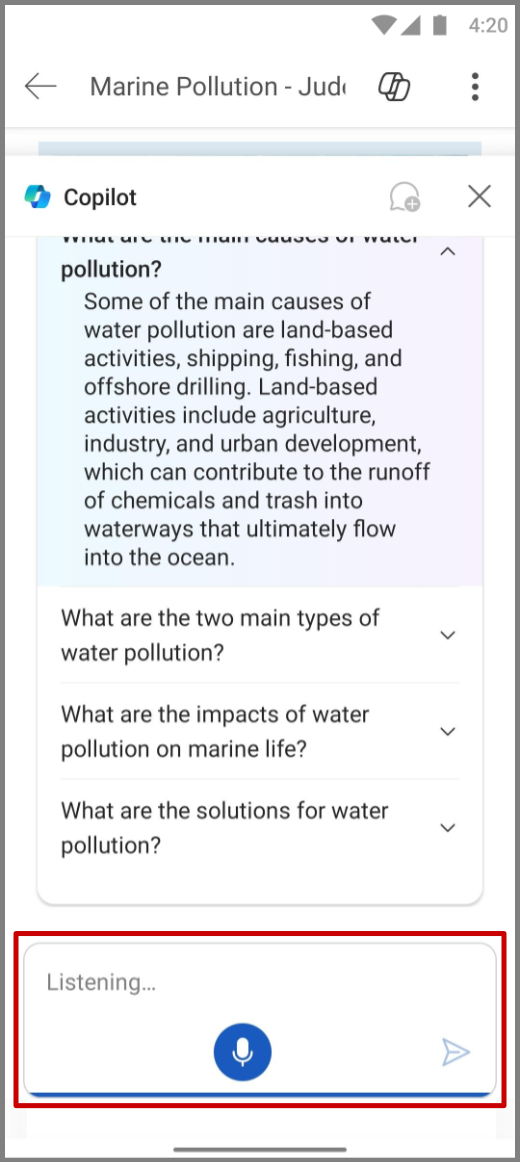
- Aby uzyskać więcej informacji na temat dokumentu, wybierz jedno z sugerowanych pytań copilot, wpisz pytanie lub naciśnij mikrofon, aby zadać copilotowi głos. Aplikacja Copilot zeskanuje dokument i udzieli odpowiedzi.
Czat za pomocą funkcji Copilot
- Otwórz dokument programu Word.
- Naciśnij ikonę Copilot.
- Naciśnij mikrofon w polu monitu, aby zadać copilot pytanie głosem lub wpisać monit w polu monitu.
- Naciśnij strzałkę Wyślij . Następnie copilot wygeneruje odpowiedź.
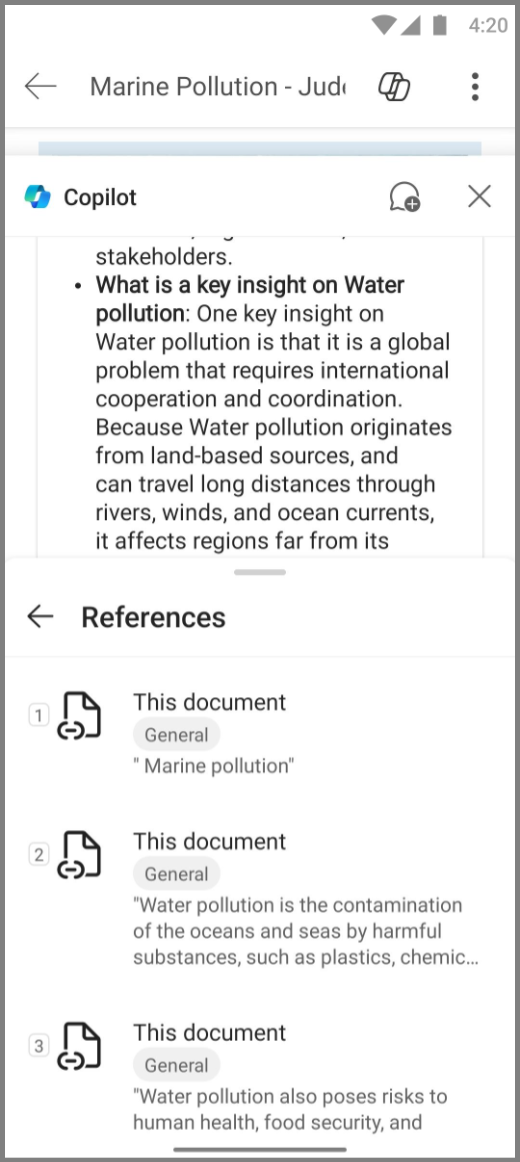
- Usługa Copilot dołączy również odwołania do miejsca, z którego pobrała informacje z pliku programu Word.
Wersja robocza z funkcją Copilot
- Otwórz nowy lub istniejący dokument Word.
- Wybierz ikonę Wersja robocza z copilotem .
- Podaj szczegółowy opis zawartości, którą program Copilot ma wygenerować dla dokumentu.
- Wybierz strzałkę Generuj . Następnie copilot przedstawi żądaną zawartość.
Przepisz z Copilot
Użyj rozwiązania Copilot, aby dokładnie powiedzieć, co chcesz.
Otwieranie dokumentu Word
Zaznacz tekst, który chcesz napisać ponownie.
Naciśnij ikonę Przeprowadź ponownie za pomocą rozwiązania Copilot .
Wybierz jedną z wygenerowanych sugestii monitów (Automatyczne ponowne zapisywanie lub Wizualizowanie jako tabeli) lub użyj pola monitu, aby określić sposób, w jaki copilot ma ponownie pisać tekst.
Jeśli napiszesz własny monit, naciśnij strzałkę Generuj .
Naciśnij < lub > , aby przechodzić między wygenerowanymi odpowiedziami.
Wybierz, co chcesz zrobić w następnej kolejności:
- Wybierz pozycję Zamień, aby zamienić oryginalny tekst na zmodyfikowany tekst w dokumencie.
- Wybierz pozycję Wstaw, aby wstawić zmodyfikowany tekst po tekście oryginalnym.
- Wybierz pozycję Generuj ponownie , aby program Copilot wygenerował więcej przepisanej wersji.
- Wybierz pozycję Dopasuj, aby dostosować ton zmodyfikowanych wersji.
- Naciśnij poza polem Copilot Rewrite (Przepisz ), aby odrzucić przepisane wersje.
Organizowanie pomysłów
Łatwo przekształcaj notatki głosowe w sformatowane dokumenty, które możesz udostępniać. Od listy zakupów do projektu służbowego lub wiadomości e-mail do szefa, Copilot w Word może zorganizować to wszystko!
- Otwórz aplikację Microsoft Word.
- Wybierz przycisk Nowy + i użyj linku Użyj rozwiązania Copilot .
- Wybierz format z jednego z trzech wstępnie ustawionych trybów — Document, Note lub Email — albo utwórz własny format niestandardowy, wprowadzając opis w polu monitu po naciśnięciu przycisku Utwórz nowy tryb.
- Naciśnij mikrofon, aby rozpocząć nagrywanie.
Przykład: Create a LinkedIn post and add appropriate hashtags.
- Po zakończeniu nagrywania naciśnij pozycję Gotowe , aby program Copilot wygenerował dokument do recenzji.
- Wybierz pozycję Zachowaj, Edytuj, Regeneruj, Usuń lub Transkrypcja.
Copilot w Word na telefonach z systemem Android
Uwaga
- Ta funkcja jest dostępna dla klientów z licencją funkcji Microsoft 365 Copilot (do pracy).
- Ta funkcja nie jest jeszcze dostępna dla tabletów z systemem Android.
Wyświetl podsumowanie
- Otwórz dokument programu Word, który został Ci udostępniony.
- Naciśnij pozycję Pobierz podsumowanie z usługi Copilot w dolnej części aplikacji, aby otworzyć okienko Copilot i wygenerować podsumowanie dokumentu.
- Aby uzyskać więcej informacji na temat dokumentu, wybierz jedno z sugerowanych pytań copilot, wpisz pytanie lub naciśnij mikrofon, aby zadać copilotowi głos. Aplikacja Copilot zeskanuje dokument i udzieli odpowiedzi.
Czat za pomocą funkcji Copilot
- Aby porozmawiać z Copilot na temat dokumentu, naciśnij ikonę
 Copilot.
- Naciśnij mikrofon w polu monitu, aby zadać copilot pytanie głosem lub wpisać monit w polu monitu.
- Naciśnij
 strzałkę Wyślij, a funkcja Copilot wygeneruje odpowiedź.
- Usługa Copilot dołączy również odwołania do miejsca, z którego pobrała informacje z pliku programu Word.
Dowiedz się więcej
Usługa Copilot w programie Word – Zapraszamy!
Microsoft Copilot pomoc & uczenie się
Gdzie mogę uzyskać funkcję Microsoft Copilot?