

Funkcja Copilot w programie Word ułatwia szybsze przejście od pustej strony do dopracowanego dokumentu. Korzystaj z niej, aby tworzyć nowe treści od podstaw, dodawać je do istniejącej zawartości, przepisywać lub przekształcać zaznaczony tekst, przeglądać sugestie dotyczące pisania i pracować z funkcją Copilot jako współtwórcą bezpośrednio w dokumencie. Funkcja Copilot będzie uszanować i zastosować odpowiednią etykietę poufności, aby pomóc chronić dokument.
Uwaga
Aby korzystać z funkcji Copilot w programie Word, potrzebujesz odpowiedniej subskrypcji platformy Microsoft 365 i/lub licencji usługi Microsoft 365 Copilot. Niektóre środowiska tworzenia i edytowania są wdrażane stopniowo i mogą zależeć od licencji, ustawień organizacji, wersji aplikacji oraz tego, czy używasz programu Word dla systemu Windows, komputerów Mac, sieci Web lub tabletu iPad.
Co można zrobić za pomocą funkcji Copilot w programie Word
Funkcja Copilot może świadczyć następujące usługi, korzystając z odpowiedniego kontekstu pracy, takiego jak pliki, wiadomości e-mail, spotkania i inna zawartość platformy Microsoft 365, a także może korzystać z informacji internetowych, gdy są dostępne. Możesz wskazać funkcję Copilot konkretne źródło lub może użyć pomocnego kontekstu w oparciu o Twoje polecenie i uprawnienia.
Rozpocznij wersję roboczą: Poproś funkcję Copilot o utworzenie pierwszej wersji roboczej na podstawie prostego żądania, szczegółowego polecenia, konspektu, notatek lub plików referencyjnych.
Ponowne używanie istniejącego formatu i struktury: Rozpoczynanie od szablonu lub istniejącego dokumentu i tworzenie wersji roboczej nowej zawartości przy zachowaniu formatowania i struktury.
Dodawanie zawartości: Poproś funkcję Copilot o rozwinięcie istniejącego dokumentu o nową sekcję, akapit, listę kontrolną, tabelę lub inną obsługiwaną zawartość dokumentu.
Edytuj w miejscu: Użyj funkcji Edytuj za pomocą funkcji Copilot, aby tworzyć, udoskonalać, formatować i zmieniać strukturę zawartości bezpośrednio w dokumencie.
Modyfikowanie zaznaczonego tekstu: Zaznacz tekst i poproś funkcję Copilot o jego zmodyfikowanie, dostosowanie tonu, uczynienie go bardziej zwięzłym lub wygenerowanie alternatywnych wersji.
Przekształć zawartość: Przekształć zaznaczony tekst w tabelę lub obraz, gdy informacje będą lepiej przedstawione w formacie ustrukturyzowanym.
Dodaj cytaty: Poproś funkcję Copilot o wygenerowanie zawartości z cytatami do źródeł, do których się odwołujesz.
Utwórz wersję roboczą za pomocą funkcji Copilot
Otwórz pusty dokument lub umieść kursor w miejscu, gdzie chcesz umieścić nową zawartość.
Otwórz funkcję Copilot w prawym dolnym rogu i opisz, co chcesz utworzyć, w tym kluczowe szczegóły, takie jak temat, odbiorcy, ton, format i długość.

Aby użyć określonego źródła, wpisz / i wybierz plik, jeśli jest dostępny.
Wybierz opcję Generuj.
Przejrzyj wersję roboczą, a następnie zachowaj, odrzuć, wygeneruj ponownie lub udoskonal ją za pomocą kolejnego polecenia.
Wybierz swój model
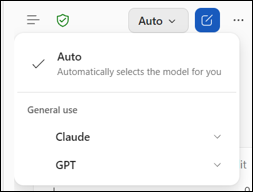
Wybierz model sztucznej inteligencji używany przez funkcję Copilot w programie Word do generowania odpowiedzi. Wybrany model pozostaje aktywny do momentu jego zmiany lub zakończenia sesji.
W zależności od subskrypcji i dostępności możesz wybierać spośród modeli takich jak Claude Sonnet lub Claude Opus. Jeśli nie masz pewności, którego modelu użyć, wybierz Auto.
Niestandardowy wybór modelu jest dostępny w kwalifikujących się subskrypcjach premium. Użytkownicy bez dostępu do wyboru modelu niestandardowego mogą korzystać z funkcji Auto, Instant i Think Deeper.
Uwaga
Funkcja Copilot generuje zawartość roboczą i sugerowane zmiany. Przeglądaj i weryfikuj szczegóły, zwłaszcza fakty, liczby, cytaty, nazwiska, oświadczenia dotyczące zasad i inne informacje poufne.
To Ty decydujesz, czy zachować, zmienić lub usunąć zawartość wygenerowaną przez funkcję Copilot przed udostępnieniem dokumentu.
Artykuły pokrewne
Usługa Copilot w programie Word – Zapraszamy!
Często zadawane pytania na temat usługi Copilot w programie Word