
Przed dostosowaniem numerów stron wstaw je w stopce:
Na karcie Wstawianie w grupie Nagłówek & stopka wybierz pozycję Numer strony.
Wybierz pozycję Dół strony, a następnie wybierz styl numeru strony.
Kliknij dwukrotnie poza stopką, aby powrócić do dokumentu.
Wyrównanie numeru strony do lewej lub do środka
- Kliknij dwukrotnie numer strony, aby edytować stopkę.
- Naciśnij klawisze Ctrl+L, aby umieścić numer strony z lewej strony, lub naciśnij klawisze Ctrl+E, aby wyśrodkować numer strony.
Uwzględnij całkowitą liczbę stron, na przykład "2 z 10".
- Na karcie Wstawianie w grupie Nagłówek & stopka przejdź do pozycji Numer> stronyu dołu strony.
- Przewiń w dół, aż dojdziesz do numerów stron Strona X z Y , a następnie wybierz pozycję Pogrubiona liczba 3.
Dodawanie tekstu, na przykład "p." lub "Page" do numeru strony
- Kliknij dwukrotnie numer strony, aby edytować stopkę.
- Wprowadź odpowiedni tekst, na przykład p. lub Page.
Dodawanie zawartości, takiej jak nazwisko autora lub bieżąca data, do stopki
Na karcie Wstawianie w grupie Nagłówek & stopka przejdź do pozycji Stopka>pusta (trzy kolumny).
Zamień symbole zastępcze na swoją zawartość. Aby wstawić zawartość pochodzącą z dokumentu (na przykład autora i nazwę pliku), użyj obszaru Informacje o dokumencie na karcieProjektowanie w obszarze Narzędzia> nagłówków & stopek.
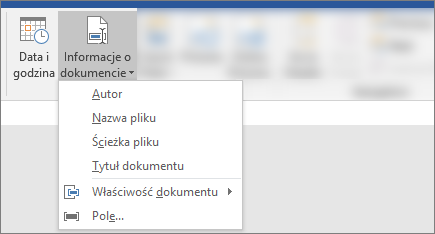
Aby dodać bieżącą datę, wybierz pozycję Data & godzina na tej samej karcie.
Porada
Jeśli chcesz, aby wydrukowany dokument zawsze zawierał datę wydruku, wybierz opcję Aktualizuj automatycznie.
Użyj jednego z symboli zastępczych numeru strony. Na karcie Projektowanie w obszarze Narzędzia> nagłówków & stopek przejdź do pozycji Numer strony>,bieżące położenie, a następnie wybierz pozycję Zwykły numer.
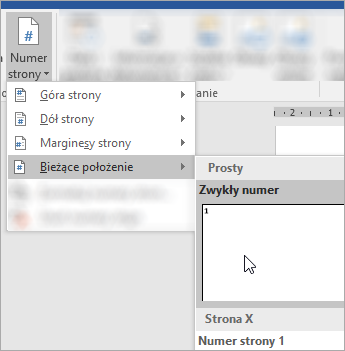
Jeśli nie używasz wszystkich symboli zastępczych, usuń te, których nie używasz.
Przed dostosowaniem numerów stron wstaw je w stopce:
W menu Wstaw wybierz polecenie Numer strony.
U dołu strony wybierz styl i położenie numeru strony.
Wybierz przycisk OK.
Wyrównanie numeru strony do lewej lub do środka
- Kliknij dwukrotnie numer strony, aby edytować stopkę.
- Przejdź do pozycji Numer strony na karcie Nagłówek & Stopka , a następnie w oknie dialogowym Numery stron wybierz wyrównanie do lewej lub do środka .
Uwzględnij całkowitą liczbę stron, na przykład "Strona 2 z 10".
- Na karcie Wstawianie przejdź do pozycji Stopka.
- Przewiń w dół i wybierz Semafor.
Porada
Domyślnie numer strony jest wyśrodkowany, ale można go zaznaczyć i użyć przycisków na karcie Narzędzia główne, aby wyrównać go do prawej lub lewej strony.
Dodawanie tekstu, na przykład "p." lub "Page" do numeru strony
- Kliknij dwukrotnie numer strony, aby edytować stopkę.
- Wprowadź odpowiedni tekst, na przykład p. lub Page.
Dodawanie zawartości, takiej jak nazwisko autora lub bieżąca data, do stopki
Na karcie Wstawianie przejdź do pozycji Pusta stopka>(trzy kolumny).
Zamień symbole zastępcze na swoją zawartość. Aby wstawić zawartość pochodzącą z dokumentu (na przykład autora i nazwę pliku), przejdź do pozycji Pole na karcie Narzędzia nagłówków & stopek .
W oknie dialogowym Pole przefiltruj listę pól do wyboru, wybierając pozycję Informacje o dokumencie na liście kategorii; Następnie kliknij dwukrotnie odpowiednie pole.
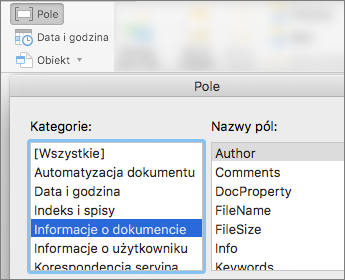
Aby dodać bieżącą datę, wybierz pozycję Data & godzina na tej samej karcie.
Porada
Jeśli chcesz, aby wydrukowany dokument zawsze zawierał datę wydruku, wybierz opcję Aktualizuj automatycznie.
Zmień położenie numeru strony, usuwając jeden z symboli zastępczych, a następnie przechodząc do pozycji Numer strony na karcie Nagłówek & Stopka . W oknie dialogowym Numery stron wybierz wyrównanie odpowiadające położeniu usuniętego symbolu zastępczego (Do prawej, Do lewej lub Do środka).
Jeśli nie używasz wszystkich symboli zastępczych, usuń te, których nie używasz.