Wyrównanie numeru strony do lewej lub do środka
Kliknij dwukrotnie numer strony, aby edytować nagłówek.
Naciśnij klawisz Ctrl+L, aby umieścić numer strony z lewej strony, lub naciśnij klawisz Ctrl+E, aby wyśrodkować numer strony.
Po zakończeniu wybierz przycisk Zamknij nagłówek i stopkę.
Dodawanie tekstu, na przykład "p." lub "Page" do numeru strony
Kliknij dwukrotnie numer strony, aby edytować nagłówek.
Wprowadź odpowiedni tekst, na przykład p. lub Page.
Po zakończeniu wybierz przycisk Zamknij nagłówek i stopkę.
Dodawanie zawartości, takiej jak nazwisko autora lub bieżąca data, do nagłówka
Na karcie Wstawianie w grupie Nagłówek & stopka przejdź do pozycji Nagłówek>pusty (trzy kolumny).
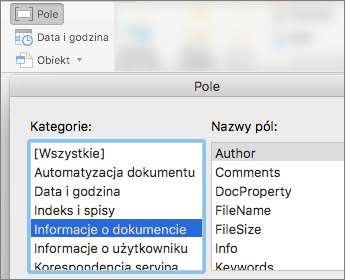
Zamień symbole zastępcze na swoją zawartość. Aby wstawić zawartość pochodzącą z dokumentu (taką jak autor i nazwa pliku), użyj pozycji Informacje o dokumencie w grupie Wstawianie .
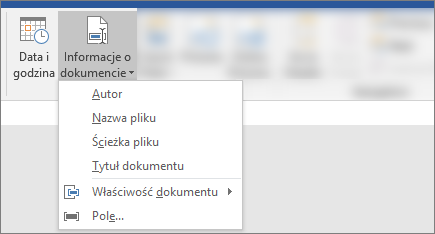
Aby dodać bieżącą datę, wybierz pozycję Data & godzina na tej samej karcie.Porada
Jeśli chcesz, aby wydrukowany dokument zawsze zawierał datę wydruku, wybierz opcję Aktualizuj automatycznie.
Użyj jednego z symboli zastępczych numeru strony. Na karcie Projektowanie w obszarze Narzędzia> nagłówków & stopek przejdź do pozycji Numer strony>,bieżące położenie, a następnie wybierz pozycję Zwykły numer.
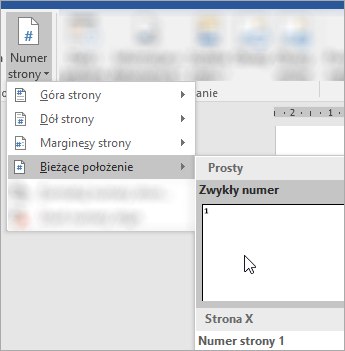
Jeśli nie używasz wszystkich symboli zastępczych, usuń te, których nie używasz.
Po zakończeniu wybierz przycisk Zamknij nagłówek i stopkę.