W Word można utworzyć formularz, który mogą wypełniać i zapisywać lub drukować inne osoby. W tym celu rozpoczniesz pracę od zawartości planu bazowego w dokumencie, potencjalnie za pośrednictwem szablonu formularza. Następnie możesz dodać kontrolki zawartości dla elementów, takich jak pola wyboru, pola tekstowe, selektory dat i listy rozwijane. Opcjonalnie te kontrolki zawartości mogą być połączone z informacjami bazy danych.
Poniżej przedstawiono procedurę zalecanej akcji.
Wyświetlanie karty Deweloper
W Word upewnij się, że na wstążce jest wyświetlana karta Deweloper.
(Zobacz, jak to zrobić tutaj: Pokaż kartę dewelopera).
Otwieranie szablonu lub pustego dokumentu, na którym ma zostać oparty formularz
Możesz zacząć od szablonu lub po prostu zacząć od podstaw od pustego dokumentu.
Rozpoczynanie od szablonu formularza
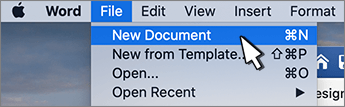
- Przejdź do pozycji Plik>nowy.
- W polu Wyszukaj szablony online wpisz Formularze lub odpowiedni rodzaj formularza. Następnie naciśnij klawisz Enter.
- W wyświetlonych wynikach kliknij prawym przyciskiem myszy dowolny element, a następnie wybierz pozycję Utwórz.
Rozpoczynanie od pustego dokumentu
- Przejdź do pozycji Plik>nowy.
- Wybierz pozycję Pusty dokument.
Dodawanie zawartości do formularza
Przejdź do sekcji Kontrolki karty Deweloper, w której możesz wybrać kontrolki do dodania do dokumentu lub formularza. Umieść wskaźnik myszy na dowolnej ikonie w tym obszarze, aby zobaczyć, jaki typ kontrolki reprezentuje. Poniżej opisano różne typy kontrolek. Po wstawieniu kontrolki można ustawić jej właściwości .
Aby usunąć kontrolkę zawartości, kliknij ją prawym przyciskiem myszy, a następnie w menu podręcznym wybierz polecenie Usuń kontrolkę zawartości .
Uwaga
Formularz utworzony za pomocą kontrolek zawartości można wydrukować. Pola wokół kontrolek zawartości nie zostaną jednak wydrukowane.
Wstawianie kontrolki tekstu
Kontrolka zawartości tekstu sformatowania umożliwia użytkownikom formatowanie tekstu (np. pogrubienie, kursywa) i wpisywanie wielu akapitów. Aby ograniczyć te możliwości, użyj kontrolki zawartości w formacie zwykłego tekstu.
- Kliknij miejsce, gdzie chcesz wstawić kontrolkę.
- Wybierz
 Tekst sformatowany — tekst sformatowanydla deweloperów> lub
  zawartości — zwykły tekst.
Aby dowiedzieć się więcej o ustawianiu określonych właściwości tych kontrolek, zobacz Ustawianie lub zmienianie właściwości kontrolek zawartości.
Wstawianie kontrolki obrazu
Kontrolka obrazu jest najczęściej używana w szablonach, ale do formularza można również dodać kontrolkę obrazu.
- Kliknij miejsce, gdzie chcesz wstawić kontrolkę.
- Wybierz
 dewelopera> — kontrolka obrazu .
Aby dowiedzieć się więcej o ustawianiu określonych właściwości tych kontrolek, zobacz Ustawianie lub zmienianie właściwości kontrolek zawartości.
Wstawianie kontrolki bloku konstrukcyjnego
Kontrolki bloku konstrukcyjnego należy używać, gdy użytkownicy mają wybrać określony blok tekstu. Są one przydatne, gdy trzeba dodać inny tekst standardowy w zależności od konkretnego celu dokumentu. Dla każdej wersji tekstu wzorcowego można utworzyć kontrolki zawartości tekstu sformatowany, a następnie użyć kontrolki bloku konstrukcyjnego jako kontenera kontrolek zawartości tekstu sformatowego.
Przejdź do karty Deweloper .

Kliknij miejsce, gdzie chcesz wstawić kontrolkę.
Wybierz kontrolki galerii
 .
.
Aby dowiedzieć się więcej o ustawianiu określonych właściwości tych kontrolek, zobacz Ustawianie lub zmienianie właściwości kontrolek zawartości.
Wstawianie pola kombi lub listy rozwijanej
W polu kombi użytkownicy mogą wybierać opcję z gotowej listy lub wpisywać własne informacje. Na liście rozwijanej użytkownicy mogą wybierać tylko jedną pozycję z dostępnych na liście.
Przejdź do
 Kontrolka zawartości pola kombi dewelopera> lub
  rozwijanej Lista kontrolek zawartości.
Wybierz kontrolkę zawartości, a następnie wybierz pozycję Właściwości.
Aby utworzyć listę opcji, wybierz pozycję Dodaj w obszarze Właściwości listy rozwijanej.
Wpisz opcję w polu Nazwa wyświetlana, na przykład Tak, Nie lub Być może.
Powtórz ten krok dla wszystkich opcji listy rozwijanej.Wypełnij wszystkie inne potrzebne właściwości.
Uwaga
Jeśli zaznaczysz pole wyboru Nie można edytować zawartości , użytkownicy nie będą mogli kliknąć wybranego elementu.
Wstawianie kontrolki selektora dat
- Kliknij lub naciśnij tam, gdzie chcesz wstawić kontrolkę selektora dat.
- Wybierz przycisk Selektor dat dewelopera> —kontrolka zawartości
 .
.
Aby dowiedzieć się więcej o ustawianiu określonych właściwości tych kontrolek, zobacz Ustawianie lub zmienianie właściwości kontrolek zawartości.
Wstawianie pola wyboru
- Kliknij lub naciśnij tam, gdzie chcesz wstawić kontrolkę pola wyboru.
- Select Developer>Check Box Content Control
 .
.
Aby dowiedzieć się więcej o ustawianiu określonych właściwości tych kontrolek, zobacz Ustawianie lub zmienianie właściwości kontrolek zawartości.
Używanie starszych kontrolek formularza
Starsze kontrolki formularza służą do zapewniania zgodności ze starszymi wersjami programu Word i zawierają starsze formanty formularza i kontrolek Active X.
- Kliknij lub naciśnij tam, gdzie chcesz wstawić starszą kontrolkę.
- Przejdź do listy rozwijanej
 Developer>Legacy Forms.
 - Wybierz kontrolkę Formularz ze starszej wersji lub Active X, którą chcesz umieścić.
Ustawianie lub zmienianie właściwości dla kontrolek zawartości
Każda kontrolka zawartości ma właściwości, które można ustawiać lub zmieniać. Kontrolka Selektor dat udostępnia na przykład opcje formatu, który ma być używany do wyświetlania daty.
- Wybierz kontrolkę zawartości, którą chcesz zmienić.
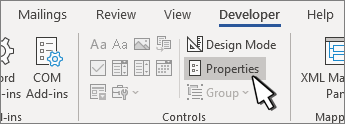
- Przejdź do pozycjiWłaściwościdewelopera>.
- Zmień żądane właściwości.
Dodawanie ochrony formularza
Jeśli chcesz ograniczyć możliwości edycji lub formatowania formularza przez innych użytkowników, użyj polecenia Ogranicz edytowanie:
- Otwórz formularz, który chcesz blokować lub chronić.
- Wybierz pozycję Deweloper>— ogranicz edytowanie.

- Po wybraniu ograniczeń wybierz pozycję Tak, rozpocznij wymuszanie ochrony.

Porada zaawansowana:
Jeśli chcesz chronić tylko części dokumentu, podziel dokument na sekcje i chroń tylko żądane sekcje.
W tym celu wybierz pozycję Wybierz sekcje w panelu Ogranicz edytowanie. Aby uzyskać więcej informacji na temat sekcji, zobacz Wstawianie podziału sekcji.