Spis treści w programie Word powstaje na podstawie nagłówków w dokumencie.
Dodawanie stylów nagłówków
Dla każdego nagłówka w spisie treści zaznacz tekst nagłówka, przejdź do pozycjiStyległówne>, a następnie wybierz pozycję Nagłówek 1, 2 lub 3.

Tworzenie spisu treści
- Umieść kursor w miejscu, w którym chcesz dodać spis treści.
- Przejdź do pozycji Spistreściodwołań> i wybierz pozycję Tabela automatyczna 1 lub Tabela automatyczna 2 lub wybierz pozycję Niestandardowy spis treści, aby utworzyć własny styl.

- Jeśli wprowadzisz zmiany w dokumencie, który mają wpływ na spis treści, możesz zaktualizować spis treści, klikając prawym przyciskiem myszy spis treści, a następnie wybierając polecenie Aktualizuj pole.
Stosowanie stylów nagłówków
Zaznacz tekst, który chcesz uwzględnić w spisie treści, a następnie na karcie Narzędzia główne kliknij odpowiedni styl nagłówka, na przykład Nagłówek 1.
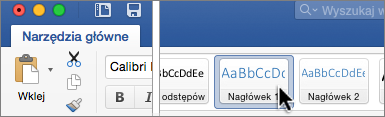
Powtórz tę czynność dla całego tekstu, który chcesz uwzględnić w spisie treści.
Tworzenie spisu treści
Program Word używa nagłówków dokumentu do utworzenia automatycznego spisu treści, który można aktualizować po zmianie kolejności, poziomu lub tekstu nagłówka.
Kliknij miejsce, w którym chcesz wstawić spis treści — zwykle na początku dokumentu.
Kliknij pozycję Spistreści Odwołań>, a następnie wybierz z listy styl Automatyczny spis treści.
Uwaga
Jeśli użyjesz stylu Ręczny spis treści, program Word nie użyje nagłówków do utworzenia spisu treści i automatyczne aktualizowanie spisu nie będzie możliwe. Zamiast tego program Word zastosuje tekst zastępczy, tworzący strukturę spisu treści, w którym możesz ręcznie wprowadzić poszczególne wpisy.

Jeśli chcesz, możesz sformatować lub dostosować spis treści. Możesz na przykład zmienić liczbę poziomów nagłówków i czcionkę oraz wyświetlić lub ukryć linie kropkowane między wpisami a numerami stron.
Dodawanie stylów nagłówków
Dla każdego nagłówka w spisie treści zaznacz tekst nagłówka, przejdź do pozycji>Style główne, a następnie wybierz pozycję Nagłówek 1 lub 2.
Uwaga
Wobszarze Stylstrony głównej> może być widoczny tylko nagłówek 1 i kilka innych elementów.
Wybierz małą strzałkę w dół (Więcej stylów) przy prawej krawędzi grupy Style.
Następnie powinien zostać wyświetlony następujący komunikat:
Normalny
Nagłówek 1
Nagłówek 2
Nagłówek 3
… i nie tylko
Tworzenie spisu treści
- Umieść kursor w miejscu, w którym chcesz dodać spis treści.
- Przejdź do pozycji Odwołania>— wstawianie spisu treści.
