

Jeśli chcesz dołączyć adres zwrotny na kopercie, możesz skonfigurować tę funkcję przed rozpoczęciem pracy na kopercie.
Po skonfigurowaniu koperty odpowiednio do potrzeb możesz ją wydrukować, a także zapisać do ponownego użycia.
Co chcesz zrobić?
- Konfigurowanie adresu zwrotnego
- Weryfikowanie opcji drukowania
- Tworzenie i drukowanie lub zapisywanie koperty
Konfigurowanie adresu zwrotnego
Uruchom program Word.
Wybierz kartę Plik .
Wybierz pozycję Opcje>Zaawansowane.
Przewiń w dół do obszaru Ogólne i wpisz adres zwrotny w polu Adres wysyłkowy.
Uwaga
Adres zostanie zapisany w programie Word, aby można było go użyć w celu wstawienia adresu zwrotnego na kopercie, etykiecie lub w innym dokumencie.
Wybierz przycisk OK.
Weryfikowanie opcji drukowania
Przed rozpoczęciem drukowania całej partii kopert możesz sprawdzić, czy opcje drukarki są właściwie skonfigurowane.
Na karcie Korespondencja w grupie Tworzenie wybierz pozycję Koperty.
Wybierz pozycję Opcje, a następnie wybierz kartę Opcje kopert .
W polu Rozmiar koperty wybierz opcję odpowiadającą rozmiarowi koperty. Jeśli żadna z opcji nie odpowiada rozmiarowi koperty, przewiń do dołu listy, wybierz pozycję Rozmiar niestandardowy, a następnie wpisz wymiary koperty w polach Szerokość i Wysokość .
Wybierz kartę Opcje drukowania .
Sterownik drukarki przekazuje do programu Word informację o właściwym sposobie podawania kopert do drukarki. Ta informacja jest wyświetlana na karcie Opcje drukowania w oknie dialogowym Opcje kopert.
Metoda podawania określa położenie koperty (prawej, środkowej, lewej) oraz to, czy do drukarki jest podawana długa, czy krótka krawędź.
Koperta może być skierowana wierzchem do góry lub do dołu. Wierzch koperty to strona, na której jest drukowany adres.
Jeśli koperta jest najpierw podawana z krótką krawędzią, koperta może wymagać obrócenia, aby tekst nie był wyświetlany do góry nogami na wierzchu koperty.
Koperta na poniższej ilustracji jest ułożona po prawej stronie, wierzchem do dołu, klapką zamykającą do góry, krótką krawędzią w stronę drukarki — zgodnie z ustawieniami widocznymi powyżej w oknie dialogowym.
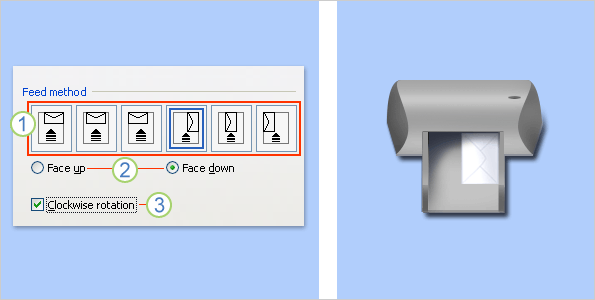
Załaduj kopertę zgodnie z informacjami w oknie dialogowym.
Wybierz przycisk OK.
Wpisz tekst testowy w polu Adres odbiorcy , a następnie wybierz pozycję Drukuj , aby wydrukować kopertę.
Sprawdź, czy koperta została wydrukowana poprawnie.
Jeśli koperta nie została wydrukowana poprawnie, wykonaj dowolną z następujących czynności:
- Jeśli to możliwe, skorzystaj z dokumentacji drukarki, aby sprawdzić, w jaki sposób należy ładować koperty do drukarki.
- Zaktualizuj sterownik drukarki.
- Wstecz do karty Opcje drukowania w oknie dialogowym Opcje kopert i dostosuj opcje drukowania. Ponownie wydrukuj kopertę. Powtarzaj ten proces do momentu znalezienia takiej konfiguracji opcji drukowania, która zapewni wymagane rezultaty.
Tworzenie i drukowanie lub zapisywanie koperty
Na karcie Korespondencja w grupie Tworzenie wybierz pozycję Koperty.
W polu Adres odbiorcy wpisz adres wysyłkowy.
Jeśli chcesz użyć adresu w elektronicznej książce adresowej zainstalowanej na komputerze, wybierz pozycję Wstaw adresu .
Jeśli chcesz sformatować tekst, zaznacz go, kliknij prawym przyciskiem myszy zaznaczony tekst, a następnie w menu skrótów wybierz pozycję Czcionka .
W polu Adres zwrotny wpisz adres zwrotny lub użyj wstępnie skonfigurowanego adresu.
Jeśli chcesz użyć adresu w elektronicznej książce adresowej zainstalowanej na komputerze, wybierz pozycję Wstaw adresu .Jeśli chcesz zachować adres zwrotny do późniejszego użycia, ale nie chcesz umieszczać go na tej kopercie, zaznacz pole wyboru Pomiń.
Jeśli masz dostęp do elektronicznej opłaty pocztowej, na przykład w przypadku dokonania zakupu za pośrednictwem usługi internetowej, możesz dodać ją do koperty.
Jak to zrobić?- Zaznacz pole wyboru Dodaj elektroniczną opłatę pocztową.
Jeśli nie masz zainstalowanego programu do obsługi elektronicznej opłaty pocztowej, w programie Microsoft Word zostanie wyświetlony monit o zainstalowanie takiego programu, umożliwiający połączenie się z witryną Office.com. Tam znajdziesz dodatkowe informacje i linki do witryn oferujących usługi elektronicznej opłaty pocztowej. - Aby ustawić opcje programów elektronicznej opłaty pocztowej zainstalowanych na komputerze, wybierz pozycję Właściwości opłaty elektronicznej.
- Zaznacz pole wyboru Dodaj elektroniczną opłatę pocztową.
Wykonaj jedną z następujących czynności:
- Jeśli chcesz wydrukować kopertę bez zapisywania jej do ponownego użycia, włóż kopertę do drukarki, jak pokazano w polu Podawanie , a następnie wybierz pozycję Drukuj.
- Jeśli chcesz zapisać kopertę do ponownego użycia, wybierz pozycję Dodaj do dokumentu. Wybierz kartę Plik , wybierz pozycję Zapisz jako i wpisz nazwę dokumentu.
Koperta zostanie dodana do bieżącego dokumentu w programie Word jako strona 1. Jeśli chcesz, możesz w pozostałej części dokumentu wpisać korespondencję, która będzie automatycznie przechowywana razem z kopertą.
Aby wydrukować kopertę, wstaw kopertę do drukarki, jak pokazano w polu Podawanie na karcie Opcje drukowania w oknie dialogowym Opcje kopert , a następnie wybierz pozycję Drukuj.