
Indeks zawiera listę terminów i tematów omówionych w dokumencie oraz stron, na których się znajdują. Aby utworzyć indeks, należy oznaczyć wpisy indeksu, podając nazwę wpisu głównego i odsyłacza w dokumencie, a następnie utworzyć indeks.
Możesz utworzyć wpis indeksu dla pojedynczego wyrazu, frazy lub symbolu dla tematu obejmującego zakres stron lub odwołujące się do innego wpisu, na przykład "Transport. Zobacz Rowery". Po zaznaczeniu tekstu i oznaczeniu go jako wpisu indeksu Word dodaje specjalne pole XE (wpis indeksu), które zawiera oznaczony wpis główny i wszelkie informacje odsyłacze, które chcesz uwzględnić.

Po oznaczeniu wszystkich wpisów indeksu należy wybrać projekt indeksu i utworzyć gotowy indeks. Word zbiera wpisy indeksu, sortuje je alfabetycznie, odwołuje się do numerów stron, znajduje i usuwa zduplikowane wpisy na tej samej stronie oraz wyświetla indeks w dokumencie.
Oznaczanie wpisów
W tych krokach pokazano, jak oznaczać wyrazy lub frazy dla indeksu, ale można też oznaczać wpisy indeksu dla tekstu obejmującego zakres stron.
Zaznacz tekst, którego chcesz użyć jako wpisu indeksu, lub po prostu kliknij miejsce, w którym chcesz wstawić wpis.
Przejdź do pozycji Znacznik odwołań>.

Tekst można edytować w oknie dialogowym Oznaczanie wpisu indeksu .

- W polu Podrzędne możesz dodać drugi poziom. Jeśli potrzebny jest trzeci poziom, wstaw dwukropek po wpisie podrzędnym.
- Aby utworzyć odsyłacz do innego wpisu, wybierz pozycję Odsyłacz w obszarze Opcje, a następnie wpisz tekst innej pozycji w polu.
- Aby sformatować numery stron, które pojawią się w indeksie, zaznacz pole wyboru Pogrubienie lub Kursywa poniżej pozycji Format numeru strony.
Wybierz pozycję Oznacz , aby oznaczyć wpis indeksu. Aby oznaczyć ten tekst wszędzie tam, gdzie jest wyświetlany w dokumencie, wybierz pozycję Oznacz wszystko.
Aby oznaczyć dodatkowe wpisy indeksu, zaznacz tekst, zaznacz pole wyboru w oknie dialogowym Oznaczanie wpisu indeksu , a następnie powtórz kroki 3 i 4.
Tworzenie indeksu
Po oznaczeniu wpisów możesz wstawić indeks do dokumentu.
- Kliknij miejsce, w którym chcesz dodać indeks.
- Przejdź do pozycji Odwołania Wstaw>indeks.

- W oknie dialogowym Indeks możesz wybrać format wpisów tekstowych, numerów stron, kart i znaków wiodących.
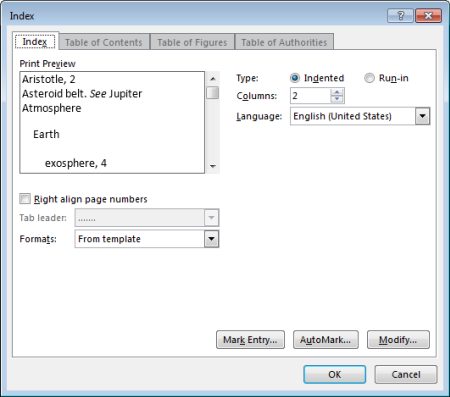
- Ogólny wygląd indeksu można zmienić, wybierając go z menu rozwijanego Formaty . W oknie z lewej górnej krawędzi zostanie wyświetlony podgląd.
- Wybierz przycisk OK.
Edytowanie lub formatowanie wpisu indeksu i aktualizowanie indeksu
Jeśli oznaczysz więcej wpisów po utworzeniu indeksu, musisz zaktualizować indeks, aby je wyświetlić.
- Jeśli nie widzisz pól XE, przejdź do> pozycji
 Pokazywanie/ukrywanie strony głównej .
 - Znajdź pole XE wpisu, który chcesz zmienić, na przykład { XE "Callisto" \t "See Moons" }.
- Aby edytować lub sformatować wpis indeksu, zmień tekst w cudzysłowie.
- Aby zaktualizować indeks, kliknij indeks, a następnie naciśnij klawisz F9. Możesz też przejść do strony ReferencesUpdate Index (Indeks aktualizacjiodwołań>).

Jeśli w indeksie zostanie znaleziony błąd, zlokalizuj wpis indeksu, który chcesz zmienić, wprowadź zmianę, a następnie zaktualizuj indeks.
Usuwanie wpisu indeksu i aktualizowanie indeksu
- Zaznacz całe pole wpisu indeksu, łącznie z nawiasami klamrowymi ({}), a następnie naciśnij klawisz DELETE.
Jeśli nie widzisz pól XE, przejdź do> pozycjiPokazywanie/ukrywanie strony głównej . - Aby zaktualizować indeks, kliknij indeks, a następnie naciśnij klawisz F9. Możesz też przejść do strony ReferencesUpdate Index (Indeks aktualizacjiodwołań>).